

「iPhoneの動作が重くなった」
「写真が撮れなくなった」
というお悩みを持っている方は少なくないはず。
その原因の多くは、iPhone本体の「空き容量」が不足していることにあります。
しかし、いざ容量を確認しようとすると、「ストレージって何?」「本体の容量とiCloudの容量は何が違うの?」と混乱される方も少なくありません。
そこで今回は、現時点のiOS環境に基づき、iPhoneの容量(ストレージ)の正しい調べ方と、パンパンになった容量を整理するための対処法をご紹介します。
まずは基本!「ストレージ」と「iCloud」の違いを理解しよう
操作方法に入る前に、まずは混同しやすい2つの言葉について整理しておきましょう。
ここを理解しておかないと、間違った対策をしてしまう可能性があるため非常に重要です!
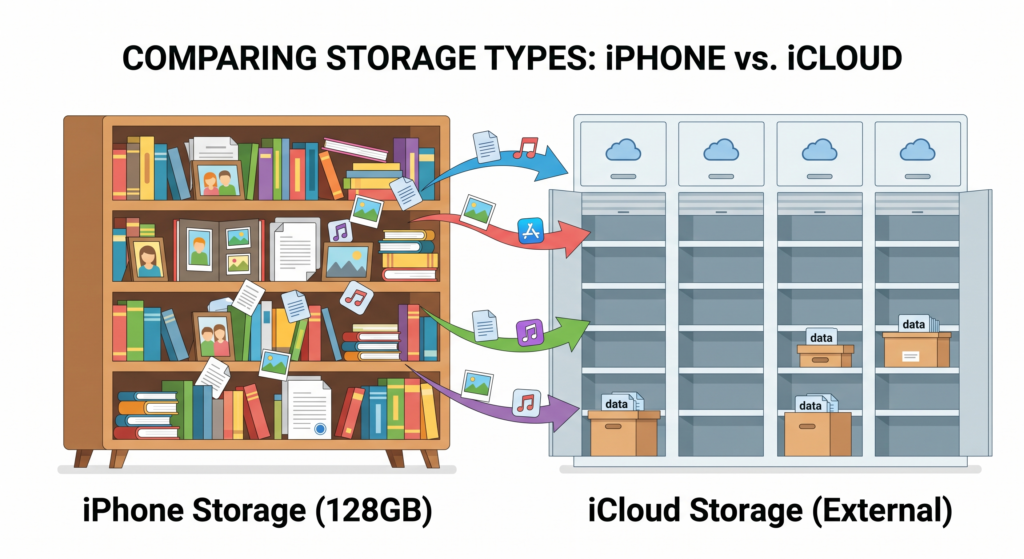
iPhone本体のストレージとは?
iPhoneそのものの中に保存できるデータの箱のことです。
特徴: 購入した時に「128GB」や「256GB」と決まっており、後から物理的に増やすことはできません。
保存されるもの: アプリ本体、写真、動画、OS(システム)、メールのデータなど。
例: 家にある「本棚」や「冷蔵庫」の大きさ。
iCloudのストレージとは?
Appleがインターネット上で提供している「貸し倉庫」のようなサービス。
特徴: 無料で5GBまで使えますが、月額料金を払うことで50GBや2TBなどの大きな容量へと増やすことが可能。
役割: 本体のデータのバックアップや、複数のApple製品でのデータ共有に使われます。
例: 家に入りきらない荷物を預けておく「トランクルーム」です。
よくある勘違い:
「iCloudの有料プランを契約すれば、iPhone本体の容量が128GB→256GBに増える!」と思われている方が意外と多いのですが、iCloudの保存容量を増やしても、iPhone本体のデータを保存できる箱の大きさは変わりません。
iPhone本体の容量を確認する方法
それでは、現在のiPhoneがどれくらい「満杯」に近いのかを確認してみましょう!
【ステップ】
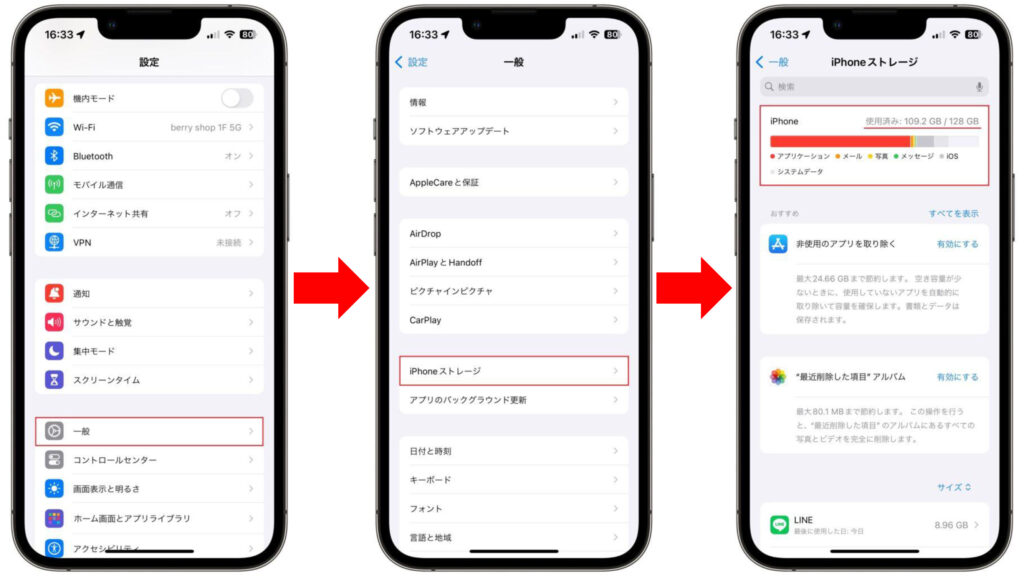
①ホーム画面から「設定」アプリを開きます。
②少し下にスクロールして「一般」をタップします。
③「iPhoneストレージ」という項目をタップします。
【画面の見方はこう!】
「iPhoneストレージ」画面上部にグラフが表示されます。
ここで「〇〇GB / 〇〇GB」という数字を確認してください。
右側の数字がiPhone全体の容量、左側の数字がいま現在使っている量です。
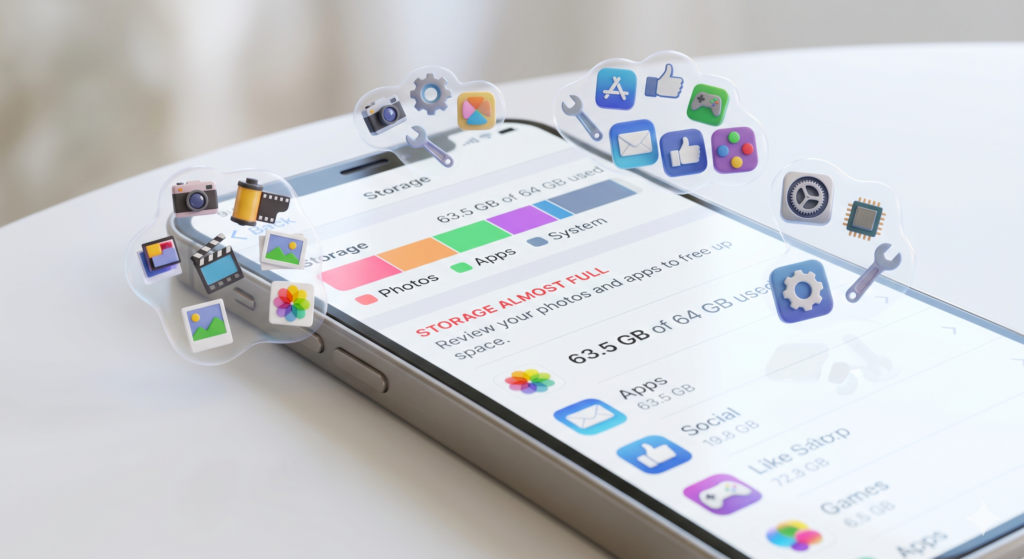
また、画面上部のグラフは種類ごとに色分けして表示されます。
なお、システムデータはiOS(iPhoneを動かすための基本ソフト)や、アプリが一時的に保存しているキャッシュ(読み込みを速くするためのデータ)などが含まれます。
ここはiPhoneそのものの挙動に関わってくるので、自分で消すことが難しい領域です。
あわせて読みたい

【アプリごとの詳細を確認してみよう】
グラフの下には、どのアプリがどれだけ容量を占領しているかが一覧で表示されます。
「写真」が上位なら、画像や動画の整理が必要です。
「LINE」が上位なら、トークルーム内のキャッシュデータが蓄積している可能性アリ。
「未使用のAppを取り除く」という推奨設定が表示されている場合は、使用頻度が低いアプリを自動的に整理してくれる便利な機能です。
ぜひ試してみてください。
iCloudの保存容量を確認・管理する方法
次に、「バックアップが取れていない」という通知が来る原因となる、iCloudの容量を確認しましょう!
【ステップ】
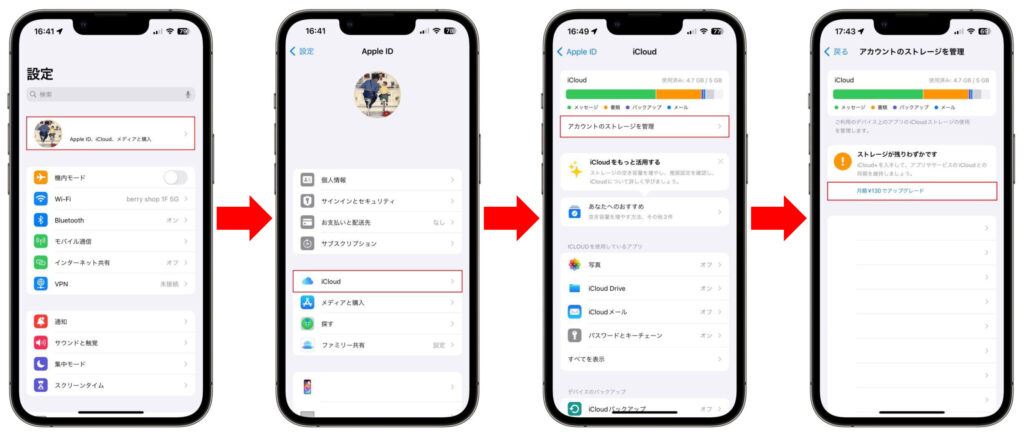
①ホーム画面から「設定」アプリを開きます。
②一番上にある「自分の名前(Apple ID)」をタップします。
③「iCloud」を選択します。
④「アカウントのストレージを管理」または「ストレージを管理」をタップします。
iCloud容量が足りない場合の対策は?
iCloudのストレージサービスは5GBまでは無料で利用できますが、もし無料の5GBがいっぱいになっている場合、以下の選択肢があります。
【不要なバックアップを削除する】
以外に見落とされているものが昔使っていた古いiPhoneのバックアップ。
既に手元に無い場合は、特に情報を取り出す必要も無いはずなので、残っている場合は削除しましょう。
【iCloudのプランを有料プランへアップグレードする】
居住国や利用中のApple IDの登録内容によって料金は異なりますが、「iCloud+」に加入することもできます。
iCloud+に容量はミニマムで50GBから利用可能。
容量の単位が「TB」になる超大容量なプランもあるので、実際の利用状況に合わせて選んでみましょう。
これにより、写真のオリジナルデータをクラウドに逃がし、iPhone本体の空き容量を劇的に増やす「写真の最適化」という機能が使えるようになります。
お金をかけずに容量不足を解決したい!な方はこちら!!
容量を確認してみたら空き容量がほとんどない!
でも課金して回避するのはなんかもったいない、、、
って思うこともありますよね。
そんな方に手軽にお金をかけずにできる対処方法をご紹介!!
① LINEの「キャッシュ」を削除する
意外と盲点なのがLINE。
メッセージのやり取りを続けていると、画像や動画の読み込みデータが「キャッシュ(ごみ)」として溜まり、数GB単位で容量を消費していることがあります。
【キャッシュの消し方】
LINEの「設定」>「トーク」>「データの削除」から「キャッシュ」のみを削除します。
※「キャッシュ」を消しても、トーク履歴や写真は消えませんのでご安心ください。
②重いアプリを「取り除く」
アプリそのものが端末から消えてなくなる「削除」ではなく、アイコンだけ残してデータをクラウド上に預ける「取り除く」というのがポイント。
データはちゃんと残るので、再度インストールすれば、元の状態から再開できます!
【アプリの取り除き方】
「設定」>「一般」>「iPhoneストレージ」から各アプリを選択し、「Appを取り除く」をタップ
③ 動画を優先的に整理
写真は数千枚あっても意外と容量を消費しないのですが、動画となると数分の尺のものでも数百MB〜数GB使います。
特に「4K」で撮影した動画はとんでもなくサイズが大きいです。
せっかくなか高画質で素敵な動画を残したい!な気持ちも分かるのですが、同じような内容の動画が複数あったりしませんか?
最高の1本を残して、その他の不要な動画を消すだけで、一気に空き容量が確保できます。
最後に
いかがでしたでしょうか?
iPhoneの容量不足は、単にデータが入らなくなるだけでなく、システムの動作を不安定にさせ、最悪の場合は「リンゴループ(起動しなくなる現象)」を引き起こす原因にもなります。
リンゴループに陥ると、正常な状態にするにはハードルが爆上がり。
多くの場合は解決できずに工場出荷状態まで初期化しなくてはならない事態にもつながることもあります。
そうならないように、全体の容量の10〜20%は常に空けておくことがおすすめ!
iPhoneストレージ: 今の自分の持ち物を確認する場所
iCloud: 大事なデータを守るための予備の場所
この2つの違いを正しく理解し、定期的にチェックすることで、快適なモバイルライフにしましょう!
最後までお読みいただきありがとうございました。