
こんにちは。
動画視聴や調べものだけでなく、仕事や学習、ちょっとした作業までこなせるiPad。
特に外出が多い方や海外滞在中の方にとっては、通信環境とセットで考えることで、さらに使い勝手が広がります。
今回は、現在のiPadの便利な使い方とあわせて、お家だけでなく外でもストレスなく使うための通信環境の考え方についてもご紹介します。
そもそもiPadって何が出来るの?
iPadは、いまや「家で動画を見るだけの端末」ではありません。
ちょっとした作業から仕事、移動中の時間つぶしまで、1台で意外となんでもこなせる存在になっています。
たとえば、、、
①カフェや空港で、メール返信や資料チェック
②オンライン会議への参加やビデオ通話
③PDFへの書き込みや簡単な資料作成
④動画視聴、電子書籍、ニュースチェック
⑤地図や翻訳アプリを使った移動・旅行のサポート
ノートPCほど大きくもないけど、スマホよりも画面が広い。
この“いいとこ取りした立ち位置”が、iPadのいちばんの強みです。
また、キーボードやApple Pencilなどの周辺機器を組み合わせたり、使い方は人それぞれにカスタマイズ可能!
「仕事用」「プライベート用」と用途をきっちり分けなくても、1台で両立できるのもiPadならではのいいところ。
複数の作業を同時にこなせる(マルチタスク)
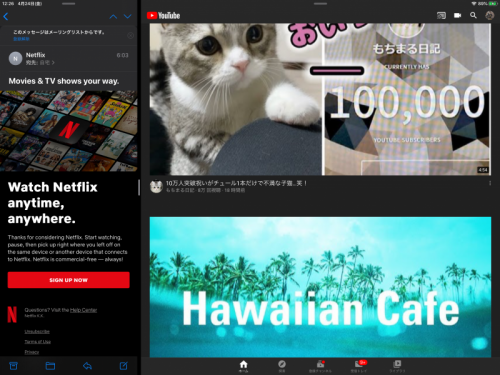
iPadの強みのひとつが、アプリを並べて使えるマルチタスク機能です。
Split View(画面分割)やSlide Overを使えば、2つ以上のアプリを同時に表示できます。
たとえば、オンライン会議に参加しながら資料を確認したり、ブラウザを見つつメモアプリに書き込んだりといった使い方が可能です。
最近のiPadOSでは、アプリの切り替えもスワイプ操作で直感的に行えるようになったので、「ちょっと並べて見たいな」「今だけ同時に使いたいな」といった場面でも手間がかからず簡単にできるようになってます。
「PCほど本格的な作業環境はいらないけれど、1画面では足りない」
そんなときに、iPadのマルチタスクはちょうどいいアイテム。
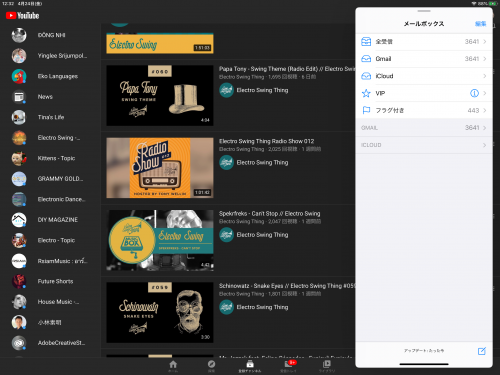
ちなみに「SlideOver」はメインで開いてるアプリの上に別のアプリを乗っけて表示させる「ふせん」のようなもの。
メールやSNSアプリの通知内容の確認など、ちょっとした確認にも使えます。
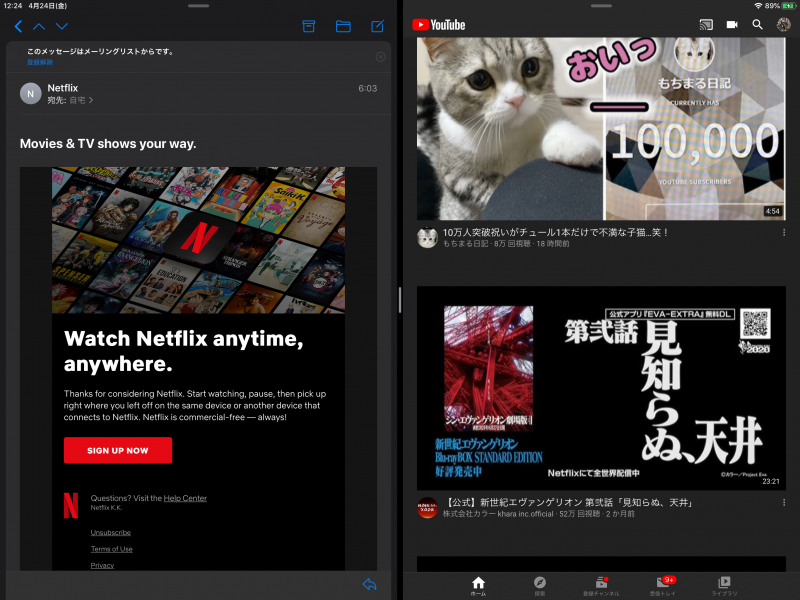
一方、「SlideView」はiPadの画面を2つに分割して表示させるもの。
前述したSlideOverでは画面が見切れてしまいますが、完全に分割してくれるのでより見やすくなります。
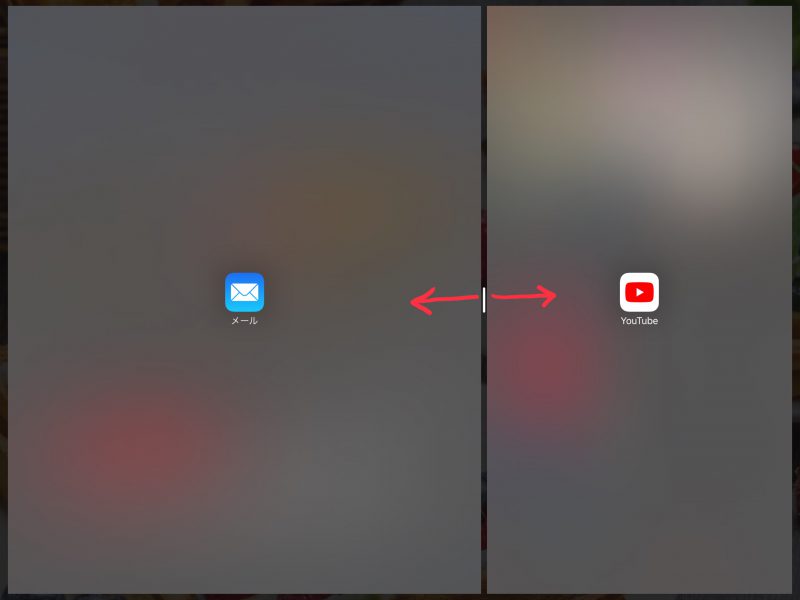
また、それぞれの画面の比率も変えられます。
オンライン会議・通話用端末として使える

iPadは、ZoomやGoogle Meetなどのオンライン会議ツールとの相性が非常に良い端末です。
画面サイズに余裕があるため、相手の顔や資料が見やすく、スマホよりも長時間のオンライン会議でも疲れにくいのが特徴です。
ちなみに筆者も定期的にオンライン会議に参加することがあるのですが、社内で利用しているPCがWEBカメラ非対応な理由もあって、ほとんどiPadで参加してます。
また、スマホでの利用と違ってカメラ位置が少し高めになってより自然になるので、画面を見ながら話しても見上げる姿勢になったり、反対にのぞき込むくらい下を向いたりと、目線が大きくずれにくいのも地味に便利なポイント。
さらに、タブレットスタンドやキーボードケースなどのアクセサリーと一緒に使えば、議事録やメモを取ったりとノートPCに近い感覚で会議に参加することもできます!
「MTG用としてiPadを置きっぱなしにしている」という使い方も多く、通話専用デバイスとして安定して使えるのもiPadならでは。
移動中・外出先での情報収集に強い
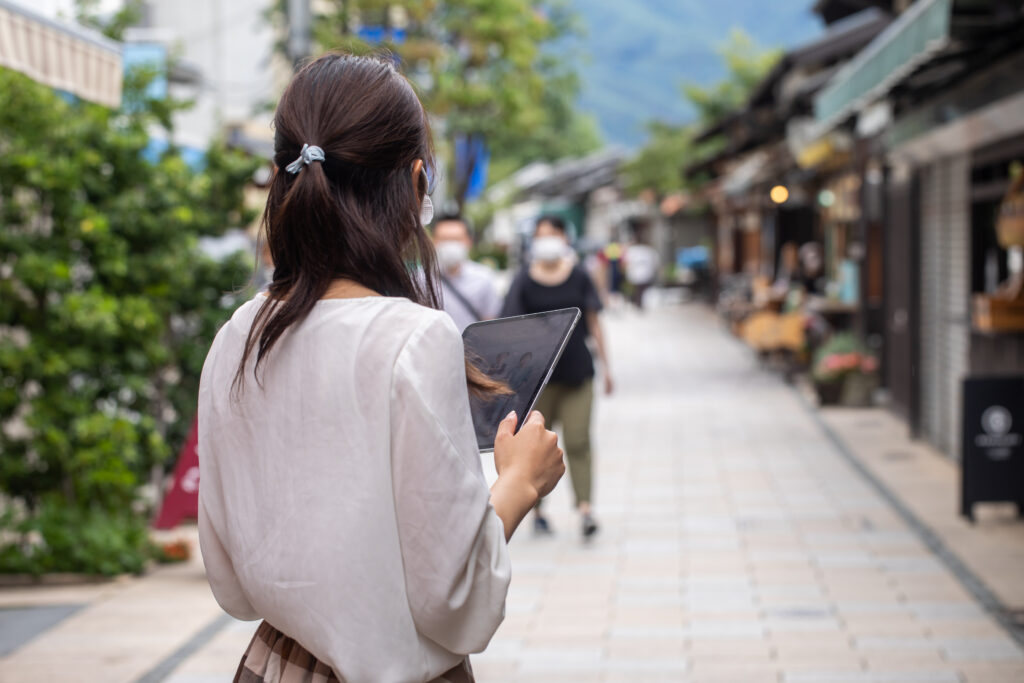
外出先や移動中の情報収集では、モデルにもよりますがiPadの画面サイズがそのまま使いやすさにつながります。
ブラウザで調べものをしながら地図アプリを確認したり、翻訳アプリとWEBページを行き来したりといった作業もとってもスムーズ。
スマホでは画面を切り替えながら見る必要がある情報も、iPadなら全体像を把握しやすい!
ニュースチェックや旅行の予約内容の確認なども、「さっと見て理解できる」感覚で使えます。
特に海外滞在中や旅行中など、複数の情報を同時に確認したいシーンでは、iPadの見やすさが安心感につながります。
ちょっとした仕事や作業をiPadだけで完結できる
iPadでは、ファイル操作も想像以上に幅広く対応できます。
Apple製品ではデフォルトで用意されている「ファイル」アプリを使えば、ZIPファイルの解凍・圧縮、フォルダ管理、クラウド連携までひと通り可能です。
また、PDFへの書き込みや署名、書類の確認・共有といった作業も、専用アプリなしで対応できる場面が増えています。
メールやSNSなどで送られてきた資料をその場で確認し、軽く修正して送り返す、といった使い方もiPadだけで完結します。
本格的な制作や重い作業はPC、日常的な軽作業はiPadで。
この使い分けができることで、作業のハードルを下げられるのもiPadの魅力です。
iPadを使って文書への署名は指で書いてしまうこともできるけど、線がガタガタになったり文字が崩れたり、とちょっと難儀なもの。
「こんなに字、下手だっけ?」って不安になるときにはタブレット向けのタッチペンを使うのもアリ!
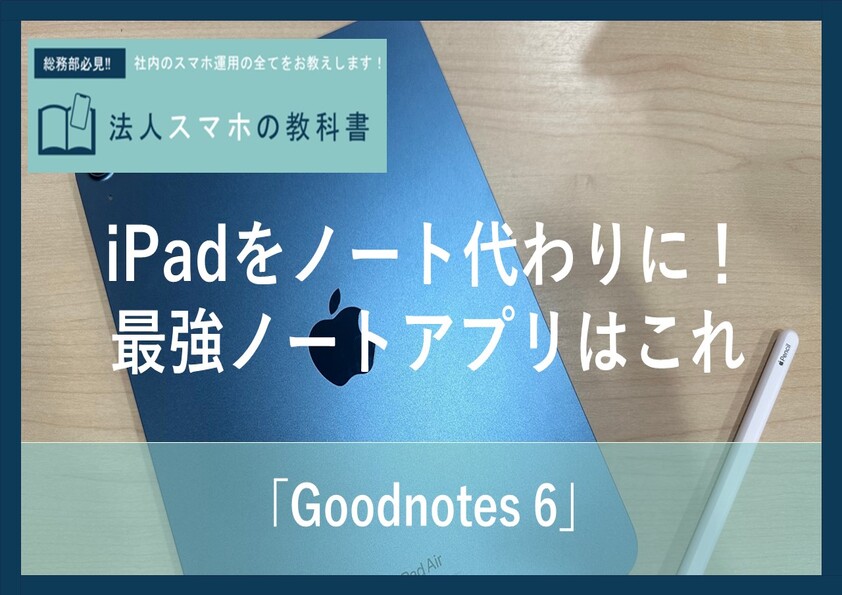
特にApplePencilは同じメーカーなだけあって相性も◎
筆者もiPadを買ったら必ずApplePencilもセットで揃えています!
iPadを外で使うには通信はどうする?

ここまでに紹介したように、iPadは自宅はもちろん、外出先でもかなり便利に使えるデバイスです。
ただし、そんな快適な状況を作るためにも必要になってくるのが安定した通信環境。
Wi-Fiがある場所では問題ありませんが、移動中や屋外、旅行中などの機会となると事情は変わってきます。
さらに最近のiPadはWi-Fi専用モデルの他、物理SIM非対応のeSIM専用モデルが増え、「とりあえず現地でSIMカードを買って差し込めばいいや」といった従来の方法が使えないケースも増えてきました。
また、
・テザリングを使うと親機側のバッテリー消費が気になる
・通話やオンライン会議中に通信が不安定になって支障が出てしまう
・旅行や一時帰国のたびに設定を変えるのが面倒
といった悩みを感じる人も多いのではないでしょうか。
iPadを外出先でも使うなら、通信手段の選び方は慎重に!
ベリーでは外出先での通信手段として、以下のものをご提案しています!!
タイ国内で長期利用するならデータ通信専用プラン
ベリーで展開しているSurf Goシリーズは、タブレットやモバイルWi-Fiでの通信利用をされている方におすすめプラン。
2GBの低容量タイプから無制限まで、利用スタイルに合わせて選べます。
もちろん、eSIMへの変更にも対応していますので利用中のiPadに物理SIMが入れられない!なんて場合でも対応可能です。
データ通信専用プランの詳細はこちら↓↓↓

旅行や出張など、タイ国内外で短期間で利用するなら「TRAVeSIM」
「基本的にはいつもWi-Fi接続だけで過ごしてます」な方でも、短期間のお出かけにiPadを持っていく方もいるのではないでしょうか。
国内旅行でスマホのテザリング機能を使うことによって通信環境を確保することは可能ですが、行き先が契約外の国外になると少しハードルが上がる可能性もアリ。
TRAVeSIMなら、
・世界140の国と地域で利用OK
・購入から開通までぜんぶオンラインで完結
・困ったときのLINEサポートもあり
利用国や利用内容、日数によってアレンジもOKなので、お出かけ先の通信手段のお供にぜひ!!

最後に
いかがでしたか?
iPadは自宅で使うだけでなく、外出先や移動中、海外滞在中でも活躍するデバイスへと進化しています。
マルチタスクやオンライン会議、情報収集、軽作業まで、使い方次第でできることはいっぱい!
最近のiPadはeSIM対応が主流となっているため、用途に合った通信手段を選ぶことで、テザリングに頼らず安定した利用が可能です。
iPadを「家の中だけ」で終わらせず、外でも使える一台として活用してみてはいかがでしょうか。
最後までお読みいただきありがとうございました。