
日々のコミュニケーションや仕事の連絡に欠かせないアプリ「LINE」。
家族や友人、同僚からの大切なメッセージを迅速に受け取るために、なくてはならないツールとなっています。
しかし、「メッセージが届いているのに通知音が鳴らない」「画面に通知が表示されず、アプリを開いて初めて着信に気づいた」というトラブルに直面したことはありませんか?
大事な連絡を見落としてしまい非常に困った、といった経験を持つ方も少なくないはずです。
LINEの通知が届かなくなる原因は、単なるアプリの設定ミスから、スマホ本体の省電力機能、OSの仕様、さらにはアプリの一時的な不具合まで様々です。
今回は、基礎的なチェック項目から最終手段である「アプリの再インストール手順」までを解説します。
まずはここを確認!手軽に試せる6つの基本チェック
LINEの通知が来なくなった際、アプリを消したり難しい操作をしたりする前に、まずは簡単に確認できる基礎的な設定からチェックしてみましょう。
案外、うっかり設定を変更していたというケースもよくあります。

1. スマホ本体の「おやすみモード」や「集中モード」の確認
スマホには、就寝中や会議中などに通知を一時的に止める「おやすみモード」や「集中モード(マナーモード等)」機能が備わっています。
これが有効になっていると、メッセージが届いても音や画面表示が抑え込まれてしまいます。
スマホの画面上部からスワイプして表示される設定パネル(コントロールセンターや通知トレイ)を確認し、月マークなどのアイコンがオンになっていないか確かめましょう。
2. LINEアプリ内の「通知設定」がオンになっているか
LINEアプリ自体の設定で通知がオフになっている可能性があります。
以下の手順で確認してみてください。
・LINEの「ホーム」タブを開き、右上にある歯車マーク(設定)をタップします。
・メニュー内の「通知」を選択します。
・一番上にある「通知」のスイッチがオン(緑色)になっているか確認します。
・特定の相手からの通知だけが来ない場合は、該当するトーク画面を開き、右上の三本線メニューから「通知オフ」になっていないか(「通知オン」の表示になっているか)を確認しましょう。
3. スマホ本体の「アプリ通知設定」の許可
LINEアプリ内で通知がオンになっていても、スマホ本体側で「LINEからの通知を許可しない」設定になっていると通知は届きません。
・iPhoneの場合:「設定」アプリ >「通知」>「LINE」の順に進み、「通知を許可」がオンになっているか確認します。
・Androidの場合:「設定」アプリ >「アプリ」>「LINE」>「通知」の順に進み、「LINEのすべての通知」が許可されているか確認します。
4. インターネット接続環境の確認
Wi-Fiの電波が極端に弱い場所や、モバイルデータ通信の速度制限がかかっている状態では、メッセージの受信が遅れることがあります。
一度Wi-Fiをオフにしてモバイル通信に切り替えてみるか、機内モードのオン・オフを切り替えて電波を掴み直してみてください。
5. VPN設定の見直し(セキュリティソフト・広告ブロックアプリ等の確認)
近年利用者が増えているVPN接続や、自動接続されるセキュリティアプリ、広告ブロックアプリが影響してLINEのリアルタイム通信が遮断されるケースが増えています。
スマホの画面上部(ステータスバー)に「VPN」や鍵のアイコンが表示されている場合は、以下の手順で設定を確認・一時オフにしてみてください。
・iPhoneの場合:「設定」アプリ >「一般」>「VPNとデバイス管理」>「VPN」と進み、接続がオンになっている場合は一時的にオフに切り替えます。
・Androidの場合:「設定」アプリ >「ネットワークとインターネット」>「VPN」と進み、接続中のVPNサービスを一時停止します。
・セキュリティアプリ(ウイルス対策ソフト)や広告ブロックアプリをご利用の場合は、それらのアプリ設定でLINE通信が制限対象になっていないか確認してみてください。
6. スマホの再起動
一時的なシステムの小規模なエラーであれば、スマホの電源を一度切り、再起動するだけであっさり解決することも多くあります。
お困りの際は、まず一度再起動を試してみることを強くおすすめします。
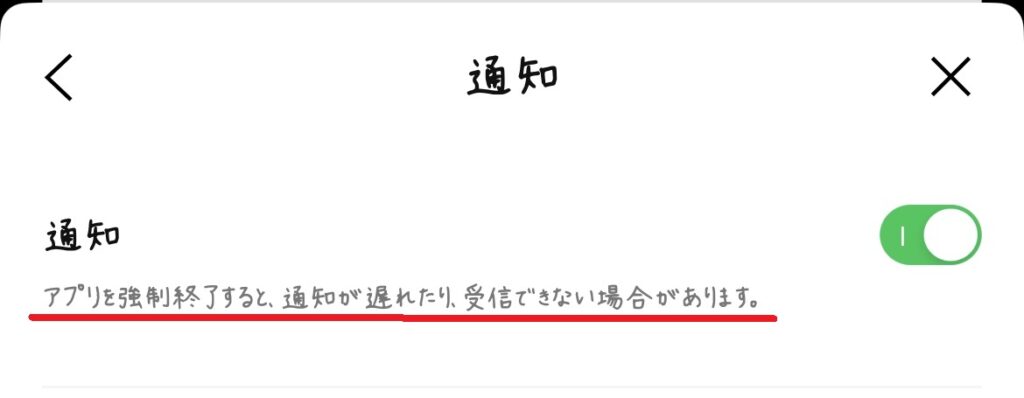
「アプリの強制終了」は逆効果?バックグラウンドの正しい知識

スマホの動きが重くなった際や、アプリの調子が悪いと感じたときに、画面を上にスワイプして実行中のアプリを次々と消す「アプリの強制終了」を日常的に行っていませんか?
実は、LINEなどのメッセージアプリを常にバックグラウンドから完全に終了(強制終了)させてしまうと、裏側での通信が途切れ、メッセージが届いた際のリアルタイムな通知が遅れたり、来なくなったりする原因になります。
iPhoneやAndroidの近代的なOSは、裏側で動くアプリの電力消費やメモリ管理を自動的に最適化するように設計されています。
アプリがフリーズして動かないといった明らかな不具合がある場合を除き、日常的にLINEアプリをバックグラウンドから消去しないほうが、通知は安定して届きやすくなります。
それでも治らない場合の最終手段!LINEの再インストール手順

基本設定の確認や再起動を行っても通知が改善されない場合、アプリのデータ構成の一部に深刻なエラーが発生している可能性があります。
この場合の最も有効な解決策が「LINEアプリの再インストール」です。
【重要】事前のバックアップを行なわずにアプリを消すと危険です!
何も準備せずにLINEアプリを削除してしまうと、大切な友達リストやトーク履歴、購入したスタンプなどが消えてしまう恐れがあります。
必ず以下の準備手順を順番に行ってから進めてください。
ステップ1:アカウント情報の確認(最重要)
再インストール後に元のアカウントへ正しくログインするため、登録情報の確認と更新を行います。
①LINEの「ホーム」>「設定(歯車マーク)」>「アカウント」をタップします。
②「電話番号」「メールアドレス」「パスワード」が登録されているか確認します。
③特にパスワードは、過去に設定したものを忘れてしまっているケースが非常に多いため、念のためここで「新しいパスワード」を再設定しておくと安心です。
(※既存のパスワードを上書き変更できます。)
④iPhoneユーザーの方は、「Apple ID」との連携(アカウント結合)を行っておくと、引き継ぎ時のトラブルを大幅に減らせるため推奨します。
同様にFacebook連携も保険として有効です。

ステップ2:トーク履歴のバックアップ
過去の大切な会話や写真などのデータを消さないために、トーク履歴のバックアップを実行します。
①LINEの「ホーム」>「設定(歯車マーク)」>「トークのバックアップ」をタップします。
②「トーク履歴のバックアップ用のPINコード(数字6桁)」を設定していない場合は画面の指示に従って設定します。
③「今すぐバックアップ」をタップし、完了するまで画面を閉じずに待ちます。
④バックアップ完了後、画面に表示されている日時が「現在の最新日時」に更新されているかを必ず確認してください。
(※通信状況により更新が失敗することがあるため、目視確認が必須です。)


ステップ3:アプリのアンインストール(削除)と再入手
準備が整ったら、アプリを一度削除して最新版をダウンロードします。
①スマホのホーム画面にあるLINEアイコンを長押しし、アプリを削除(アンインストール)します。
②iPhoneの方は「App Store」、Androidの方は「Google Playストア」を開き、「LINE」を検索して再インストールします。
ステップ4:ログインとトーク履歴の復元
アプリのダウンロードが完了したら、引き継ぎ操作を行います。
①再インストールしたLINEアプリを開き、「ログイン」を選択します。
②iPhoneでApple ID連携をしている場合は「Appleで続ける」を選択するとスムーズです(※電話番号を変更しない場合に最適)。
メールアドレスとパスワードでログインする場合は「その他の方法でログイン」やメールアドレスを選択します。
③案内画面に従い、「年齢確認(11歳以上)」や登録情報の確認を進めます。
④画面に「トーク履歴を復元」が表示されたらタップし、ステップ2で設定した「バックアップ用PINコード(数字6桁)」を入力します。
⑤復元処理が完了すれば、以前と同じトーク画面や友達リストが元通りに復活し、通知機能も正常にリセットされて復旧します。


最後に
いかがでしたでしょうか。
LINEの通知が突然届かなくなった時は、慌てずにまずは基本設定(おやすみモード、アプリ内および本体の通知設定、アプリのバックグラウンド状態)を見直してみましょう。
それでも不具合が解消されない場合は、事前準備として「アカウント登録情報の確認」と「トーク履歴のバックアップ」を確実に行なったうえで、アプリの再インストールをお試しください。
スマートで快適なスマホライフを維持するために、正しい知識を持ってお手入れをしてあげることが大切です。
本記事の手順を参考に、通知トラブルをスッキリ解決してみてください。
最後までお読みいただきありがとうございました。
![[ご契約者様必見]ベリーモバイルLINE公式登録方法と登録したら何ができるか!](https://daily.berrymobile.jp/wp-content/uploads/2025/04/LINE_BERRY_OLLICIAL.jpg)