長年iPhoneを使っていた方がAndroidスマホへ乗り換える際、意外と気になるのが「iCloudメールはAndroidでも使えるの?」という点ではないでしょうか。
Apple Accountで作成した「@icloud.com」のメールアドレスを、各種サービスのログインや認証コードの受け取りに使っている方も多いと思います。
そのため、Androidへ機種変更したあとにiCloudメールが確認できないと、重要なメールを見逃したり、ログイン時の認証コードが受け取れなかったりする可能性があります。
しかし、設定さえ行えばAndroidスマホでもiCloudメールを利用することが可能です。
この記事でわかること
- AndroidでiCloudメールを使えるのか
- App用パスワードの作成方法
- Outlookアプリでの設定方法
- Gmailアプリで手動設定する場合のIMAP/SMTP情報
- 設定できない時に確認したいポイント
AndroidでもiCloudメールは使える?
結論からいうと、AndroidスマホでもiCloudメールは利用できます。
ただし、Gmailアカウントのようにメールアドレスと通常のパスワードを入力するだけでは設定できない場合があります。
AndroidのメールアプリでiCloudメールを使うには、Apple Account側で「App用パスワード」を作成し、そのパスワードをメールアプリに入力する必要があります。
ポイント
普段Apple Accountへログインする時のパスワードではなく、メールアプリ用に発行する「App用パスワード」を使う点が重要です。
まずはメールアプリを準備する
AndroidスマホでiCloudメールを使うには、メールを受信・送信するためのメールアプリが必要です。
代表的なアプリは以下の通りです。
iCloudメールを比較的設定しやすく、Androidでも使いやすいメールアプリです。
Androidスマホに標準搭載されていることが多いメールアプリです。手動設定が必要になる場合があります。
IMAP/SMTP設定に対応しているメールアプリであれば、iCloudメールを設定できる場合があります。
今回は、設定しやすい「Microsoft Outlook」と、Androidで利用者が多い「Gmail」を例にご紹介します。
App用パスワードを作成する
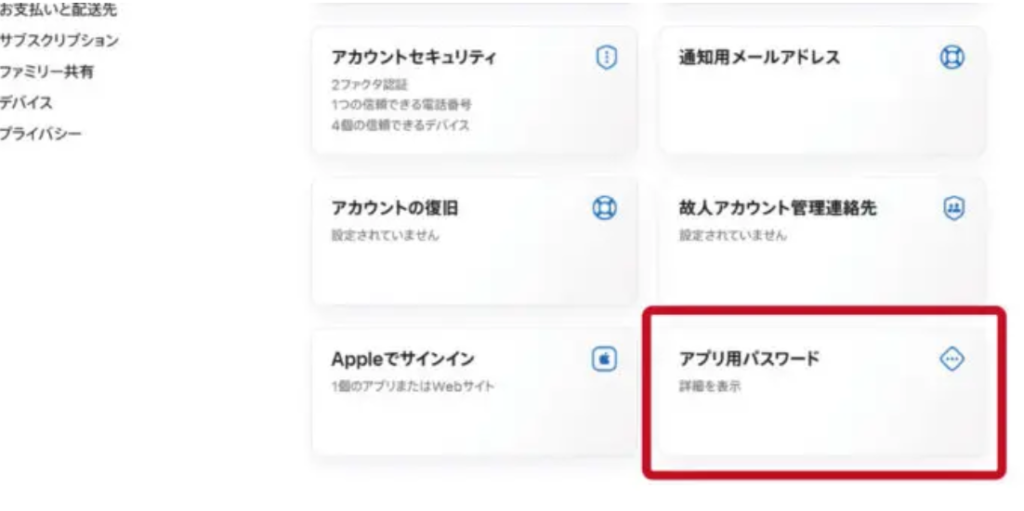
AndroidスマホでiCloudメールを設定する前に、Apple Account側でApp用パスワードを作成します。
App用パスワードとは、Apple以外のアプリでiCloudメールなどを利用するために発行する専用パスワードです。
App用パスワードの作成手順
- Apple Account管理ページにアクセス
- iCloudメールで利用しているApple Accountでサインイン
- 「サインインとセキュリティ」を開く
- 「App用パスワード」を選択
- 「App用パスワードを生成」を選択
- 任意の名前を入力
例:Androidメール用、Outlook用など - 表示されたパスワードをコピー、またはメモする
ここで表示されるApp用パスワードは、あとから再確認できない場合があります。
そのため、表示されたタイミングでコピーしておくか、メモなどで一時的に控えておきましょう。
注意
Apple Accountの通常パスワードを入力しても、Androidのメールアプリではログインできない場合があります。必ずApp用パスワードを使用してください。
OutlookアプリでiCloudメールを設定する方法
App用パスワードを作成したら、AndroidスマホのOutlookアプリでiCloudメールを追加します。
Outlookでの設定手順
- Microsoft Outlookアプリを開く
- 「アカウントを追加」を選択
- iCloudメールアドレスを入力
- 「続行」をタップ
- パスワード欄に、先ほど作成したApp用パスワードを入力
- 「サインイン」をタップ
- 設定完了
設定が完了すると、AndroidスマホのOutlookアプリ上でiCloudメールの受信・送信ができるようになります。
iPhoneからAndroidへ乗り換えたあとも、これまで使っていたiCloudメールをそのまま確認できるため、機種変更後の不安を減らすことができます。
GmailアプリでiCloudメールを設定する場合
GmailアプリでiCloudメールを使いたい場合は、手動設定が必要になることがあります。
その場合は、以下のサーバー情報を入力してください。
受信メールサーバー・IMAP
| サーバー名 | imap.mail.me.com |
|---|---|
| ポート番号 | 993 |
| セキュリティ | SSL/TLS |
| ユーザー名 | iCloudメールアドレス、または@icloud.comの前の部分 |
| パスワード | App用パスワード |
送信メールサーバー・SMTP
| サーバー名 | smtp.mail.me.com |
|---|---|
| ポート番号 | 587 |
| セキュリティ | SSL、またはTLS/STARTTLS |
| SMTP認証 | 必要 |
| ユーザー名 | iCloudメールアドレス全体 |
| パスワード | App用パスワード |
Gmailアプリでうまく自動設定できない場合は、「その他」や「手動設定」からIMAPアカウントとして追加してみましょう。
補足
iCloudメールはPOPには対応していません。Gmailなどで手動設定する場合は、IMAPで設定してください。
設定できない時に確認したいポイント
iCloudメールの設定がうまくいかない場合は、以下のポイントを確認してみてください。
App用パスワードを入力しているか
Apple Accountの通常パスワードではなく、必ずApp用パスワードを入力する必要があります。
通常のパスワードを入れている場合、ログインエラーになる可能性があります。
2ファクタ認証が有効になっているか
App用パスワードを利用するには、Apple Accountで2ファクタ認証が有効になっている必要があります。
作成画面が表示されない場合は、Apple Accountのセキュリティ設定を確認しましょう。
サーバー情報に誤りがないか
Gmailアプリなどで手動設定を行う場合は、IMAPやSMTPのサーバー名、ポート番号、セキュリティ設定に誤りがないか確認してください。
特に、受信サーバーは「imap.mail.me.com」、送信サーバーは「smtp.mail.me.com」となります。
Apple Accountのパスワードを変更していないか
Apple Accountのパスワードを変更した場合、作成済みのApp用パスワードが使えなくなることがあります。
その場合は、再度App用パスワードを作成し、メールアプリ側にも新しいパスワードを入力しましょう。
Androidへ乗り換えてもiCloudメールは使える!
iPhoneからAndroidスマホへ乗り換える際、「iCloudメールが使えなくなるのでは?」と不安に感じる方もいるかもしれません。
しかし、App用パスワードを作成してメールアプリに設定すれば、AndroidスマホでもiCloudメールを利用できます。
特に、各種サービスの登録メールアドレスとしてiCloudメールを使っている方は、Android端末でも受信できるようにしておくと安心です。
Androidへの機種変更を検討している方や、すでに乗り換えたあとでiCloudメールの確認に困っている方は、ぜひ今回の設定方法を参考にしてみてください。
まとめ
Androidスマホでも、設定を行えばiCloudメールの受信・送信が可能です。
- 通常のApple Accountパスワードではなく、App用パスワードを使用する
- OutlookやGmailなどのメールアプリを利用する
- Gmailで設定する場合はIMAP/SMTP情報を手動入力する
iCloudメールが理由でAndroidへの乗り換えを迷っている方も、正しく設定すればこれまで通りメールを確認できます。
iPhoneからAndroidへ機種変更する際は、ぜひ事前に設定方法を確認しておきましょう。
参考:Apple公式サポート「ほかのメールクライアントアプリ向けのiCloudメールサーバ設定」「App用パスワードを使ってApple Accountでアプリにサインインする」