Phoneのカメラって、何も考えずに撮ってもきれいですよね。
私も普段、カフェの写真や旅行先の風景、ちょっとしたご飯の写真などをそのまま撮っていたのですが、最近ふと気づいたことがあります。
「もしかして、iPhoneのカメラ性能をちゃんと使い切れていないのでは、、、?」
実はiPhoneの機種によっては、カメラの画面上で画質設定を変更するだけで、より高画質な写真を撮ることができます。
今回は、実際に設定を変えて写真を撮り比べてみたので、ご紹介します!
※機種によって表示される項目が異なります。
iPhoneのカメラ、普通に撮るだけではもったいない?
普段カメラを開いて、そのままシャッターを押していませんか?
もちろんそれでも十分きれいなのですが、対応しているiPhoneでは、写真の解像度を上げて撮影することができます。
特に、旅行先の景色やカフェの写真、SNS用の写真をきれいに残したい時には、この設定を知っているだけでかなり差が出ると感じました。
今回はこちらの設定を使って撮影してみました。
設定方法はとても簡単
まずは、iPhoneの「設定」アプリを開きます。
設定 → カメラ → フォーマット
この中にある、
「解像度コントロール」
または
「ProRAWと解像度コントロール」
をオンにします。
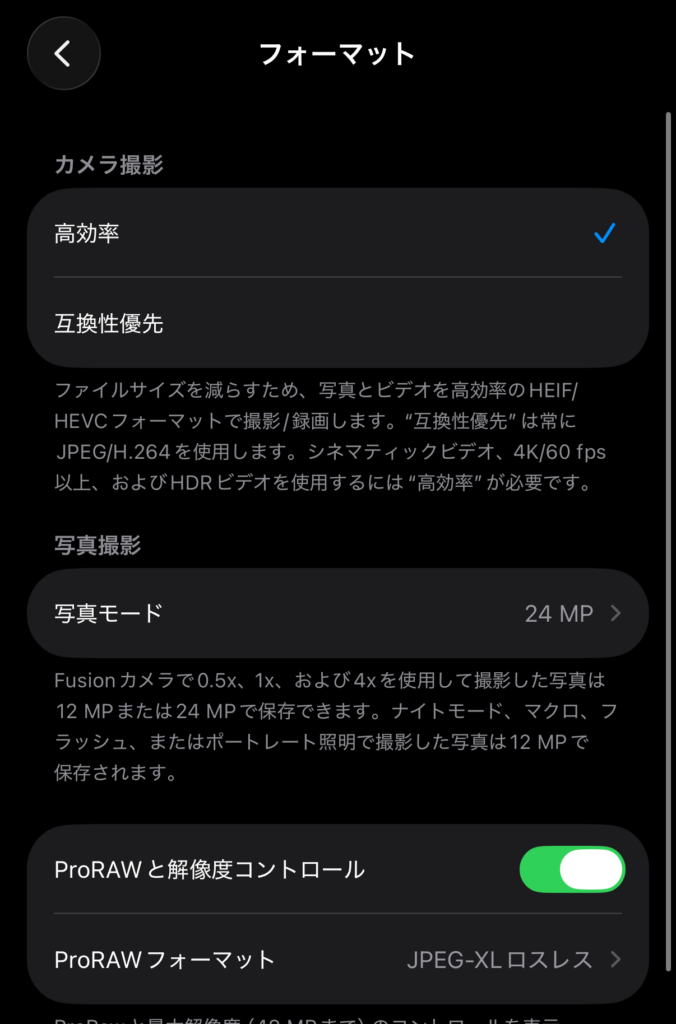
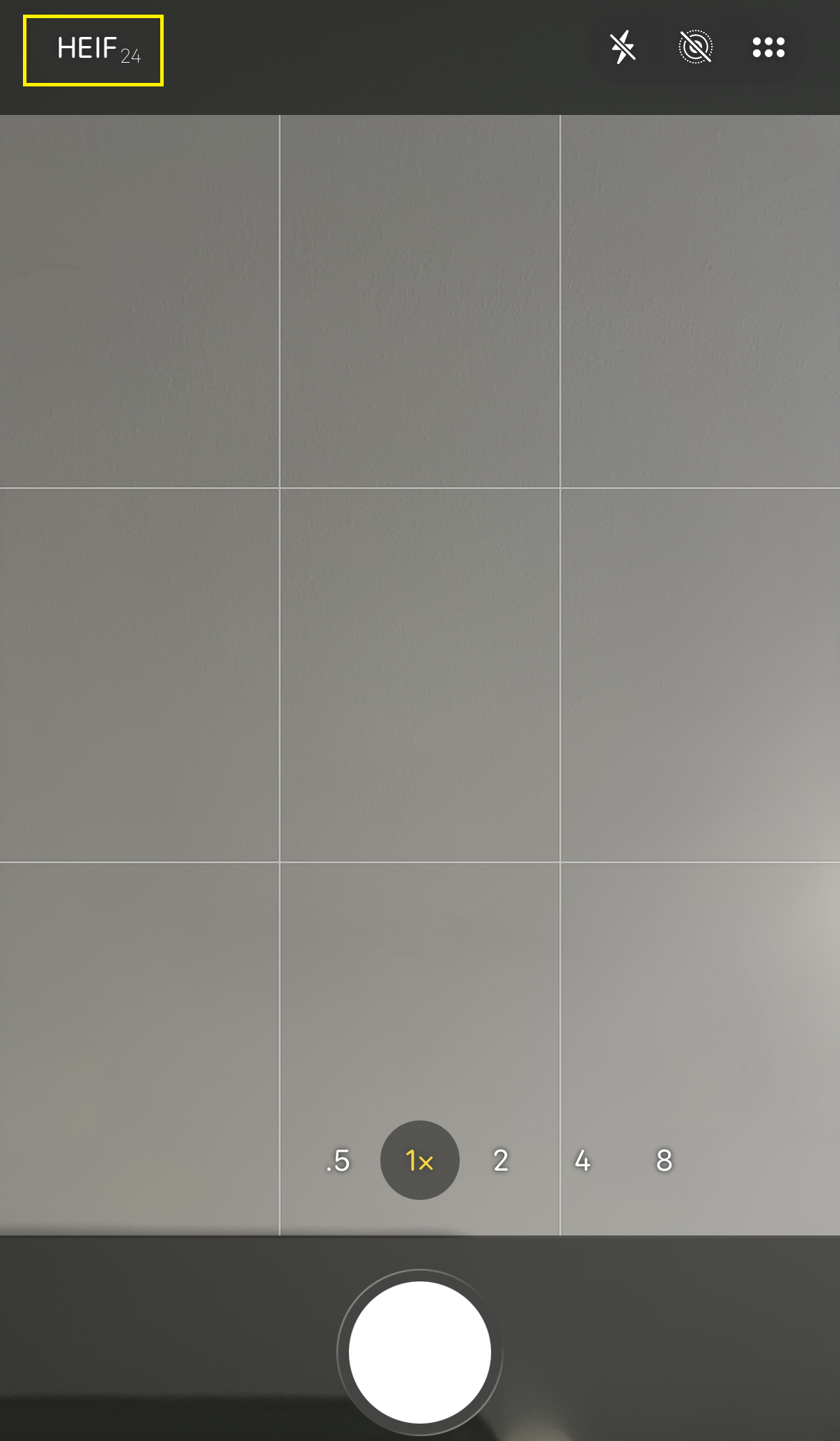
これでカメラアプリの画面上部に、画質を切り替える表示が出るようになります。
カメラを開いた状態で、画面上部の表示をタップ、または長押しすると、通常撮影・HEIF最大・RAW最大などを選べるようになります。
下部画像左上の黄色い箇所となります。
実際に撮り比べてみました
今回は、同じ場所で通常撮影と高画質設定を比べてみました。
まずは通常の写真です。
<通常撮影の写真>
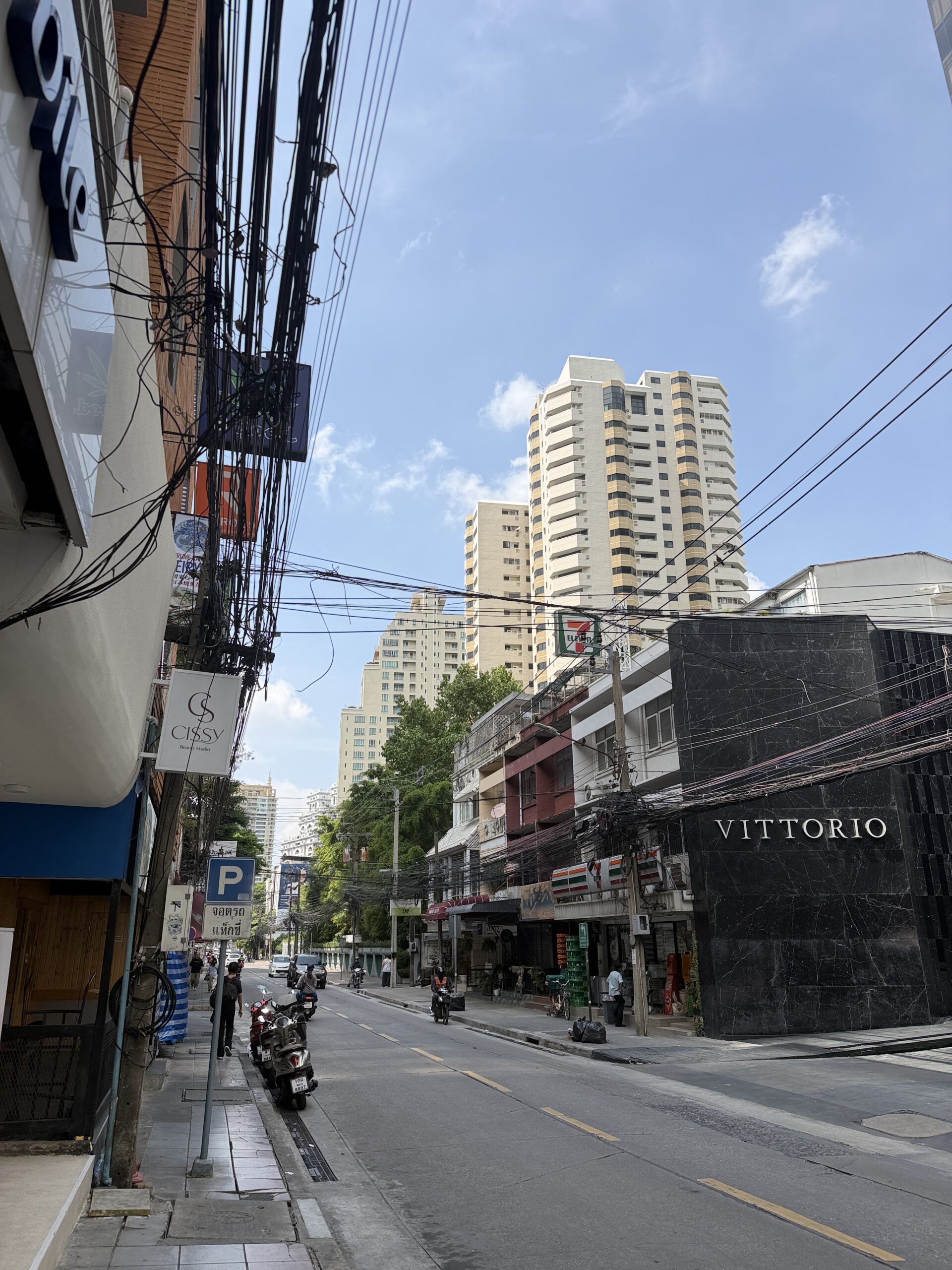
ぱっと見た感じでは十分きれいです。
スマホで見る分には、正直これでも問題なさそうに見えます。
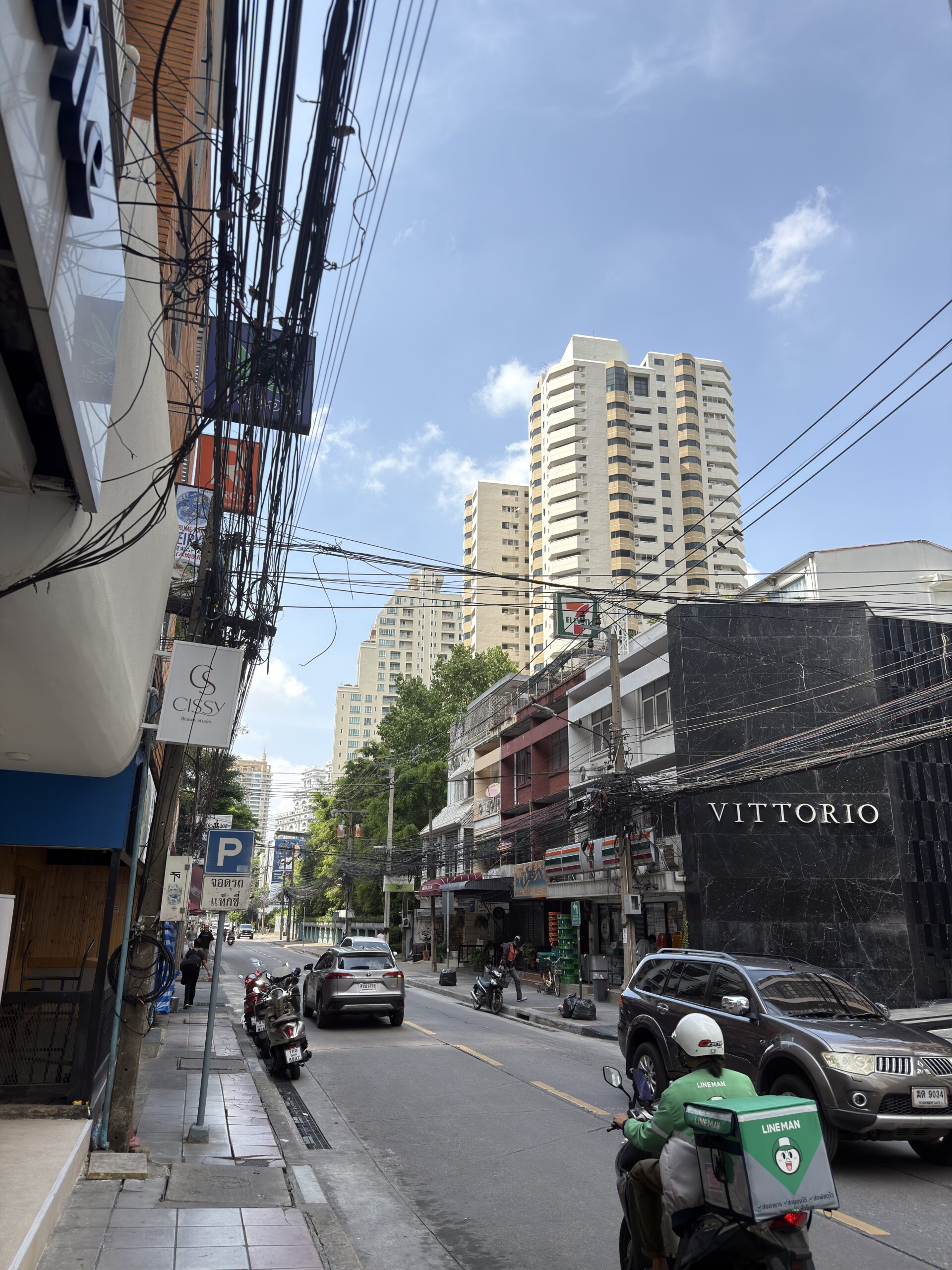
次に、高画質設定で撮影した写真です。
<HEIF最大またはRAW最大で撮影した写真>
並べて見ると、明るさや色味というよりも、細かい部分の残り方に違いを感じました。
特に、写真を拡大した時に差が出ます。
<通常撮影を拡大した写真>
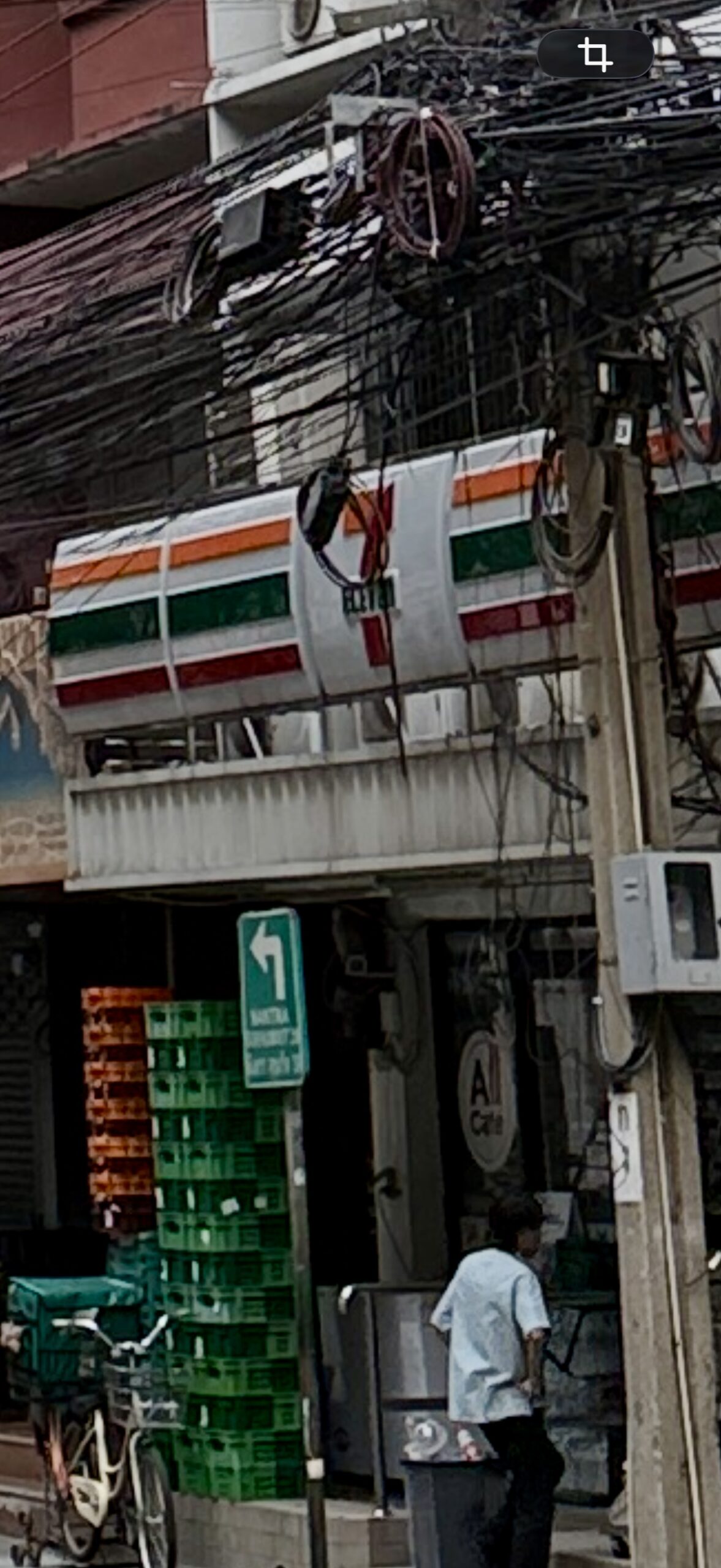
<高画質設定で撮影した写真を拡大した写真>
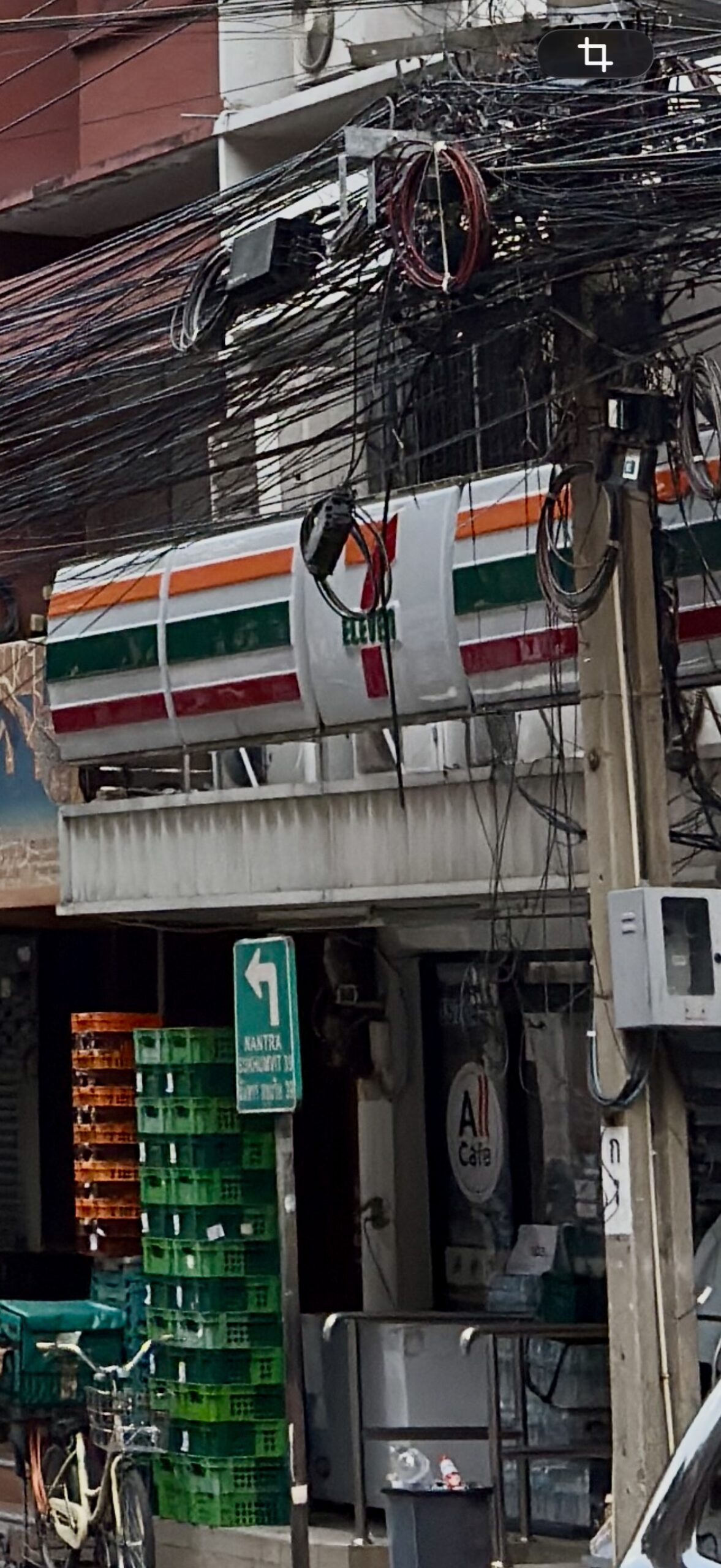
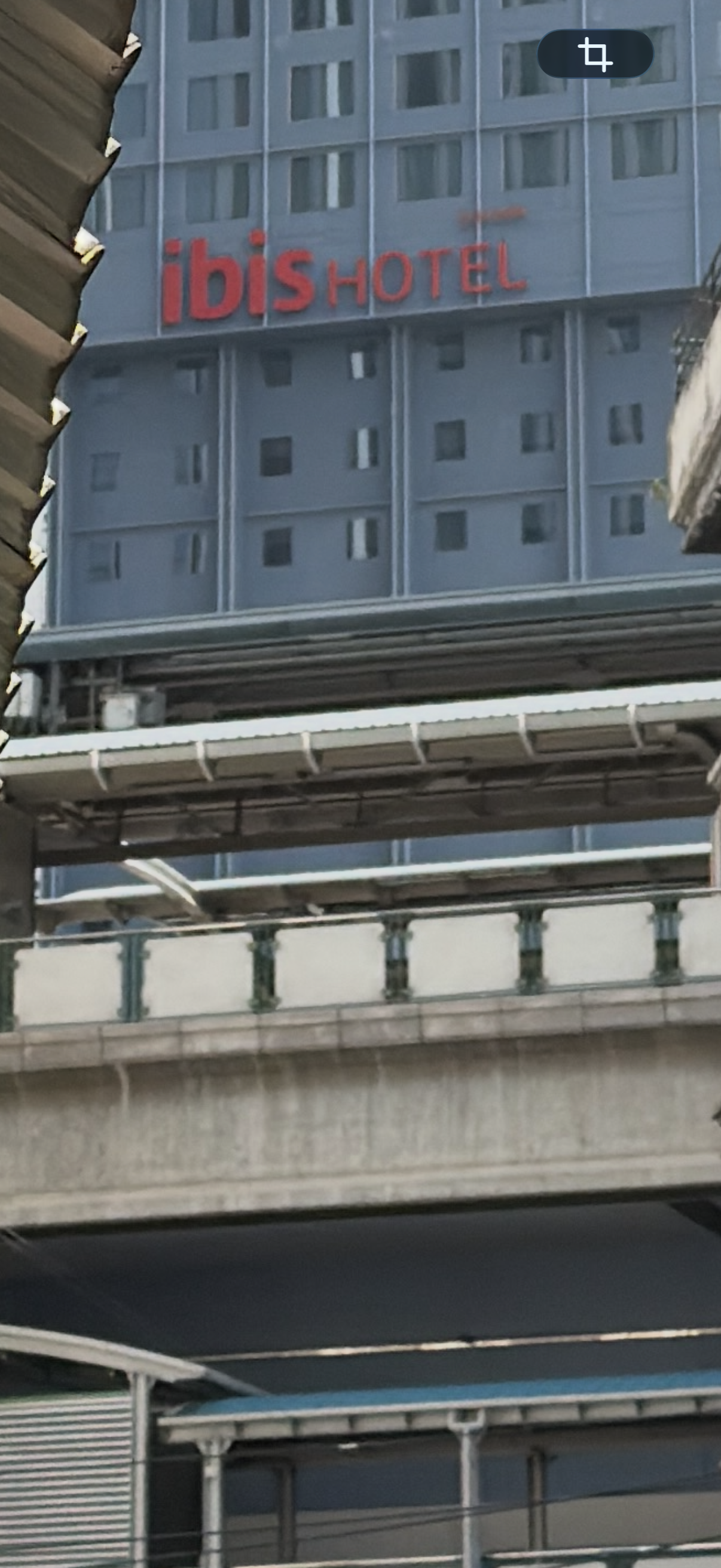
看板の文字や、電線、セブンイレブンのかごの細かい部分などが、高画質設定の方がしっかり残っている印象でした。
普段は気づきにくいですが、あとから写真をトリミングしたい時や、SNS投稿用に少し拡大して使いたい時には、かなり便利だと思います。
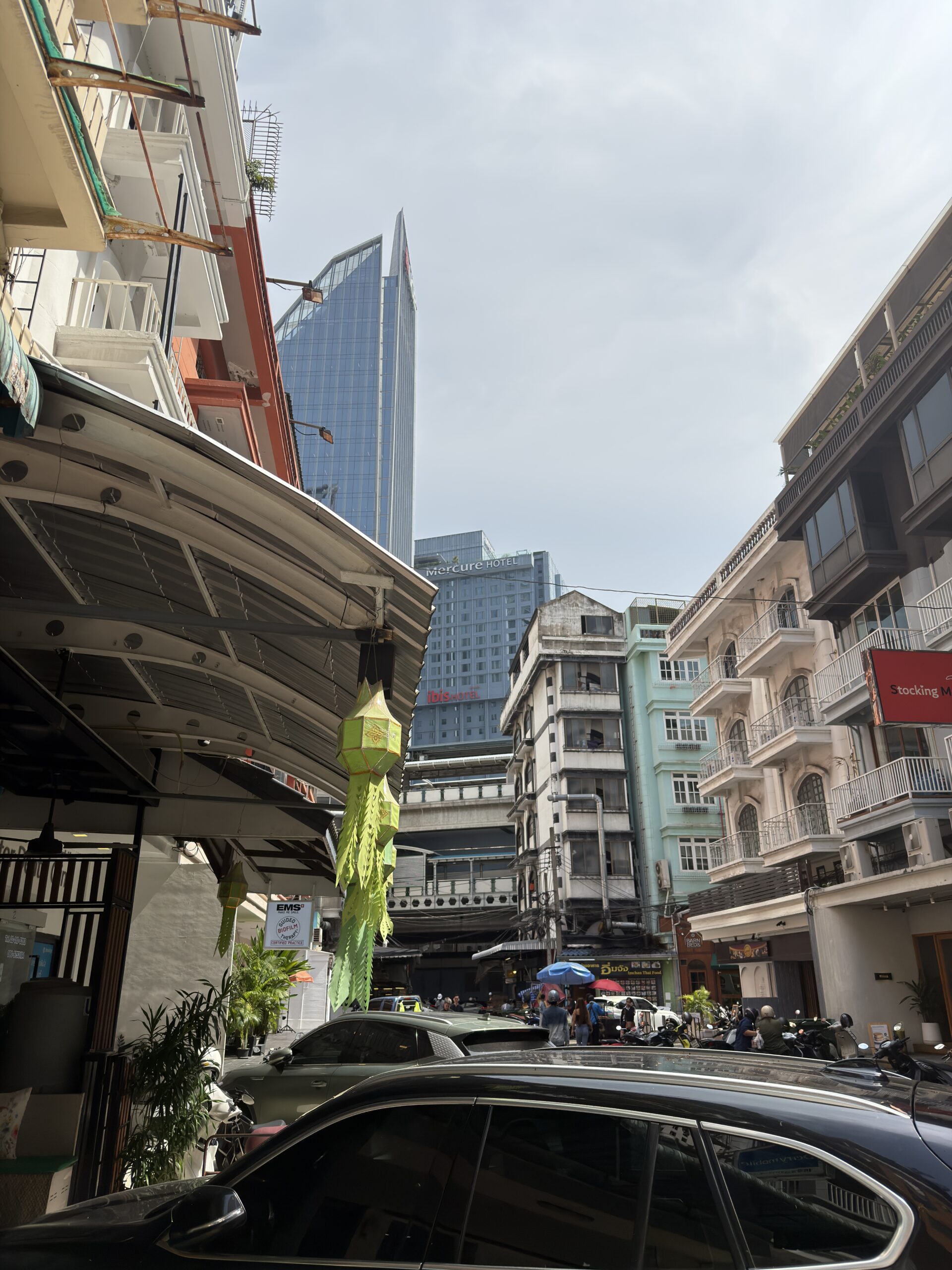
もう一例お届けします。
<通常撮影の写真>※2枚目は比較用にトリミングしました。
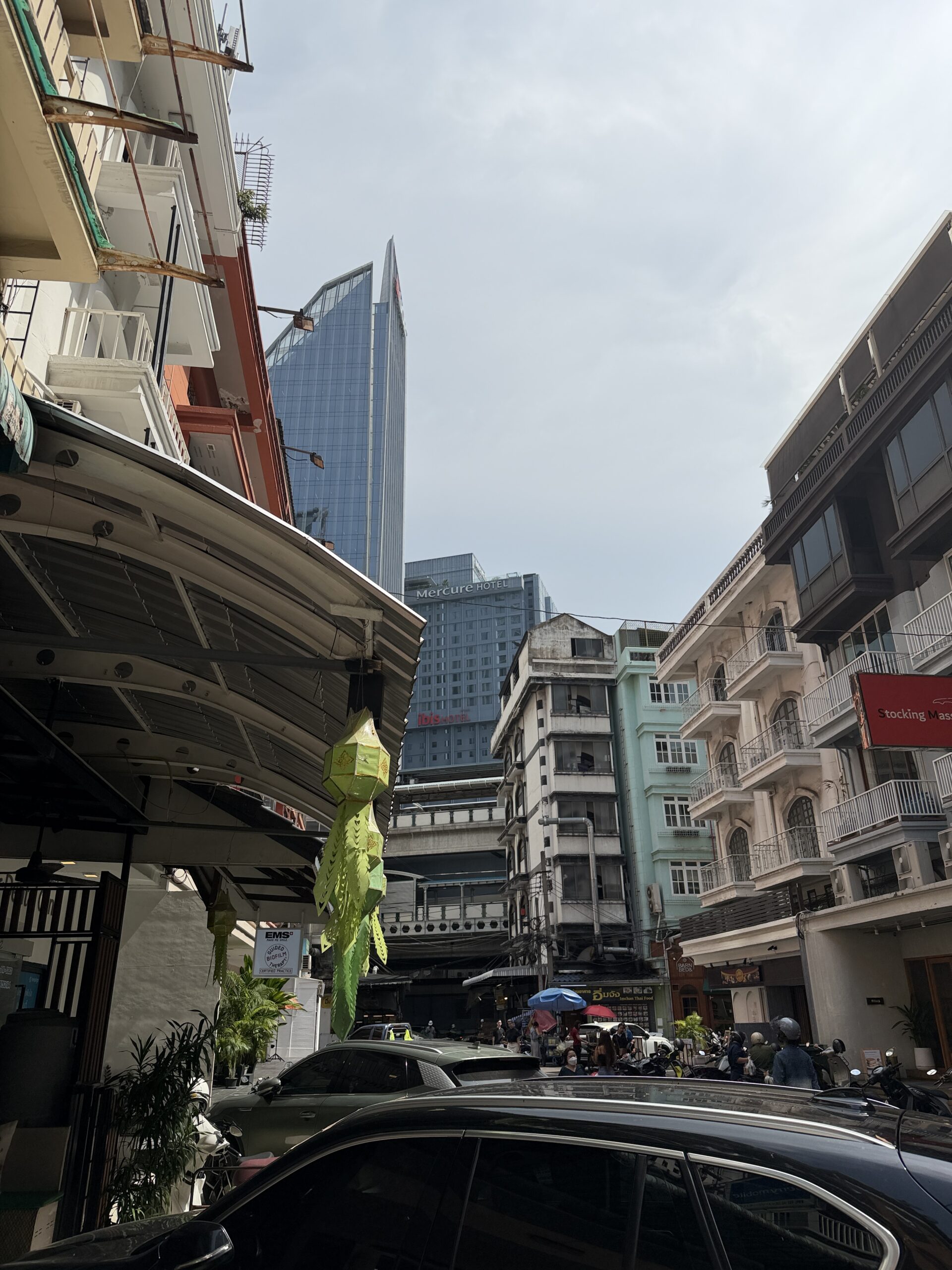
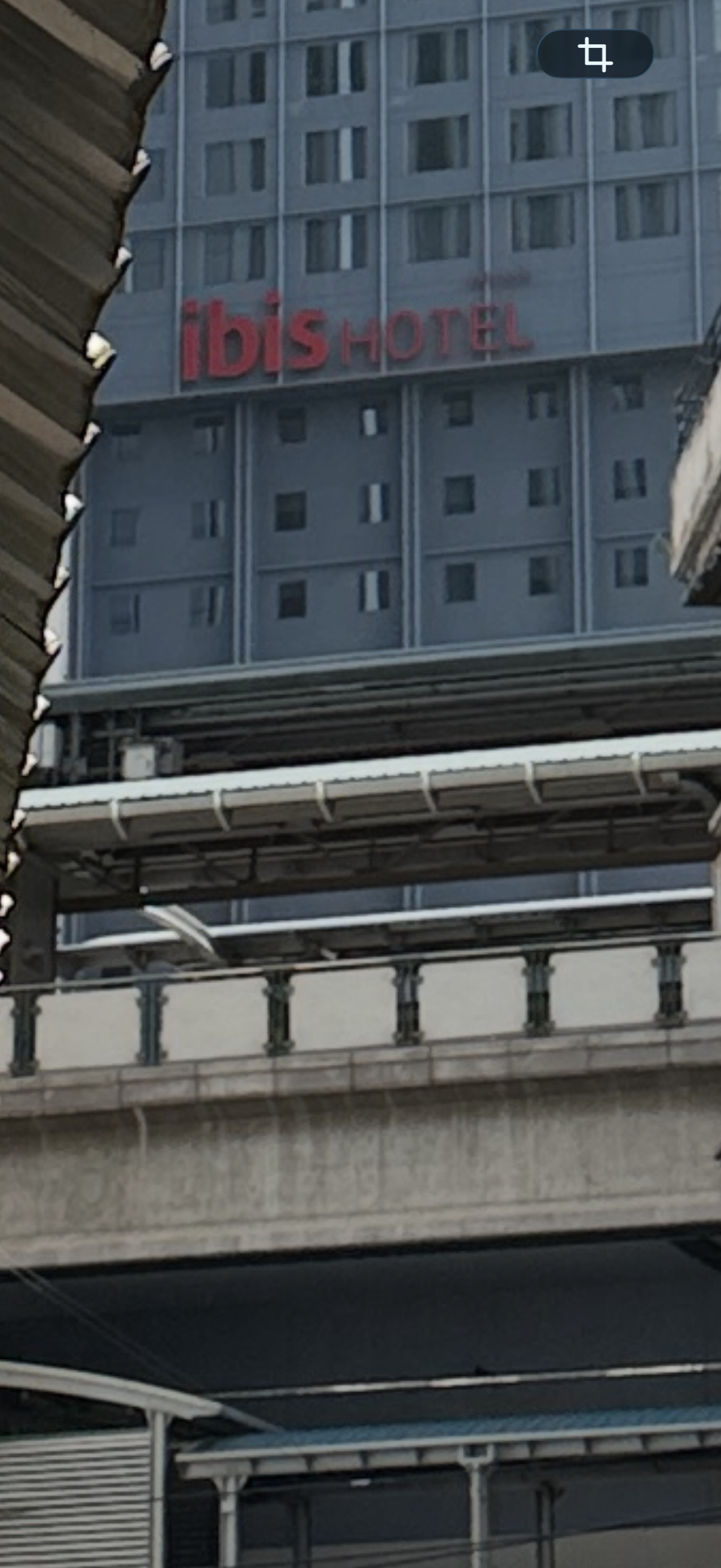
<HEIF最大またはRAW最大で撮影した写真>※2枚目は比較用にトリミングしました。
注意点は?
便利な高画質撮影ですが、注意点もあります。
一番大きいのは、写真のデータ容量が大きくなることです。
特にRAW形式で撮影すると、通常の写真よりもファイルサイズがかなり大きくなります。
そのため、全部の写真を高画質で撮るというよりは、
旅行先の景色
大事な集合写真
カフェやレストランの投稿用写真
あとから編集したい写真
このような時だけ使うのがおすすめです。
普段のメモ写真や、すぐ消すような写真は通常撮影で十分だと思います。
最後に
今回は、iPhoneのカメラで高画質に写真を撮る方法をご紹介しました。
正直、設定を変える前は「そんなに変わるのかな?」と思っていましたが、実際に撮って拡大してみると、細かい部分の見え方に違いがありました。
特に旅行やカフェ巡り、SNS投稿用の写真をよく撮る方にはおすすめです。
せっかくiPhoneのカメラ性能が高いので、ただ撮るだけでは少しもったいないかもしれません。
次に写真を撮る時は、ぜひカメラ画面上部の設定もチェックしてみてください!