
iPhoneを使っていてたまーに重いな(動作がもっさり)と感じるときはありませんか?
動作が重い原因としては、一般的にブラウザで閲覧したページ、アプリで開いた画像などのキャッシュ(残りかすのようなもの)が原因といわれております。
今回の記事では溜まりっぱなしになりがちな、キャッシュを綺麗サッパリ削除する方法をご紹介。
まず初めにスマホの動作にひっかかり、もたつきなどの動きの悪さを感じたときは、スマホの再起動をお試しください。
※iPhone、Android共通
アンテナの本数が少なく電波がつかみにくい場合や、しっかりアンテナは立っているようなのに何故か通信がうまくいかないなぁ、、、といった場合にも有効です。
Safariの履歴関連の消去
Safariの場合は、iPhoneの純正アプリとなるため、設定の中にあるSafariから行います。
設定を開き、Safariを選択します。
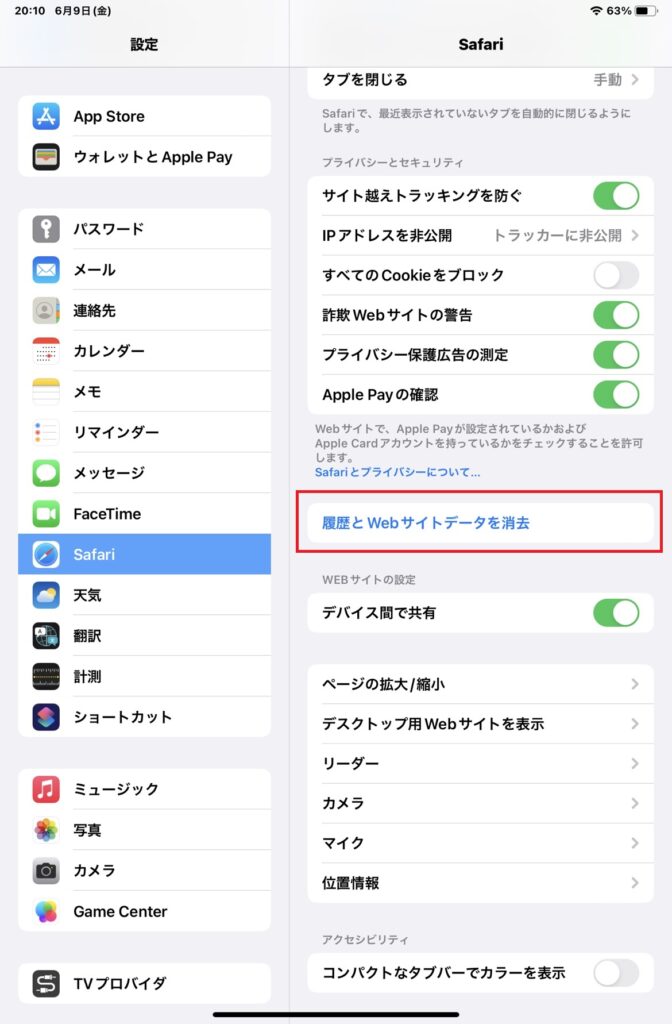
【履歴とWebサイトデータを消去】を選択します。
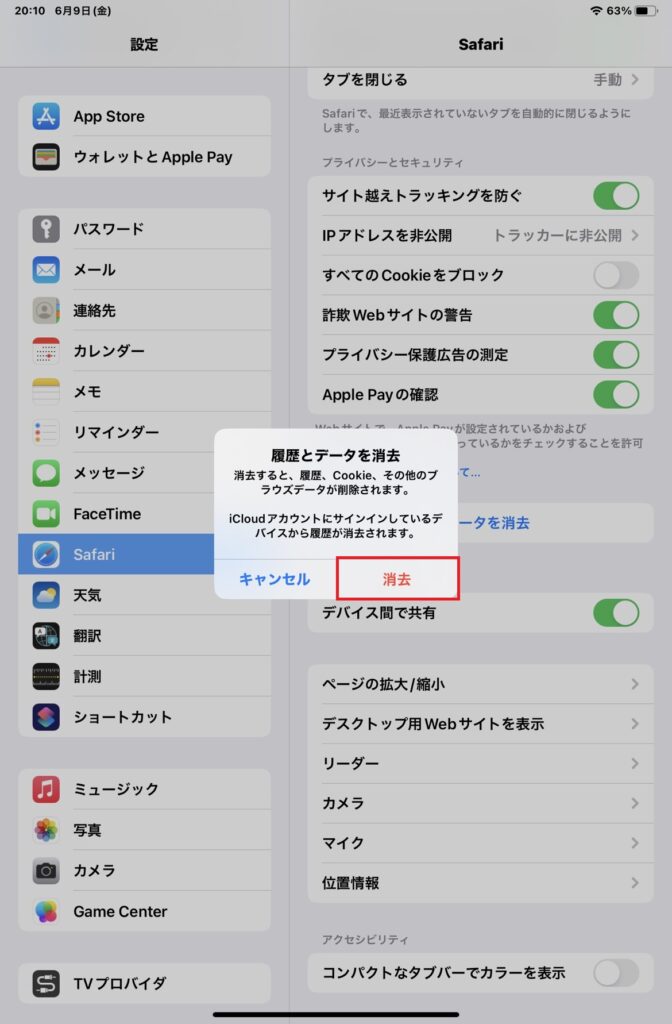
ポップアップが出てくるので、削除を選択します。
※記載の内容確認し問題なければ、削除を選択し進みます。
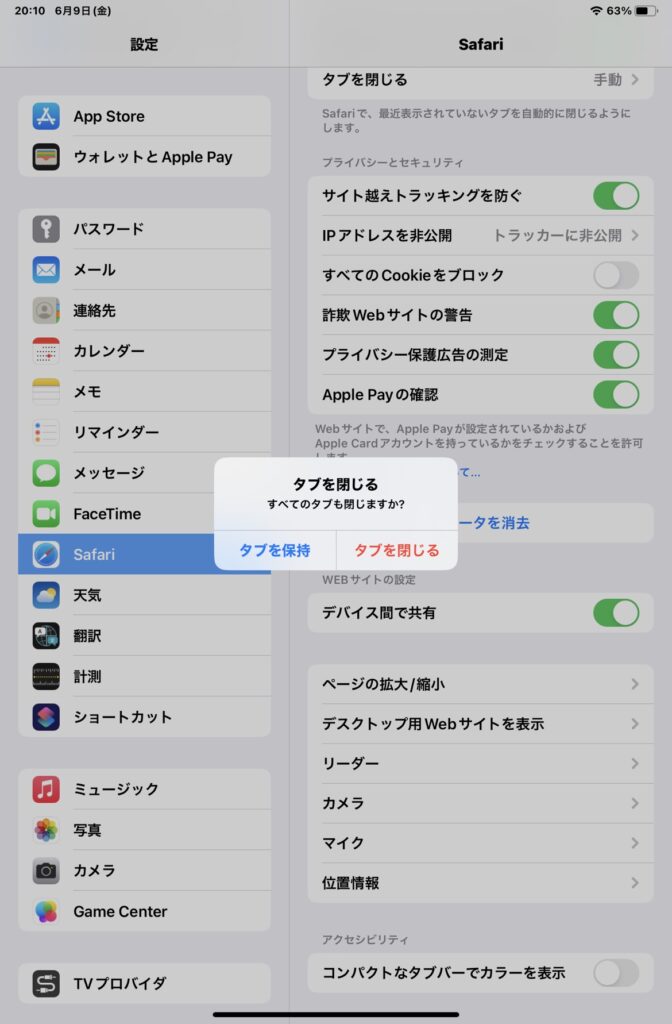
タブを閉じても問題ない場合は、タブを閉じるを選択します。
閉じたくない場合は、タブを保持を選択します。
Chromeの履歴関連の消去
Chromeのアプリをインストールしていて普段から使っている方向けです。
※Chromeアプリが入っていない方はスキップして大丈夫!
Chromeアプリを開いたあと、右上の3つの点をタップします。※iPhoneの場合は右下に出てきます。
すると画面が出てくるので出てきた後は、【履歴】を選択します。
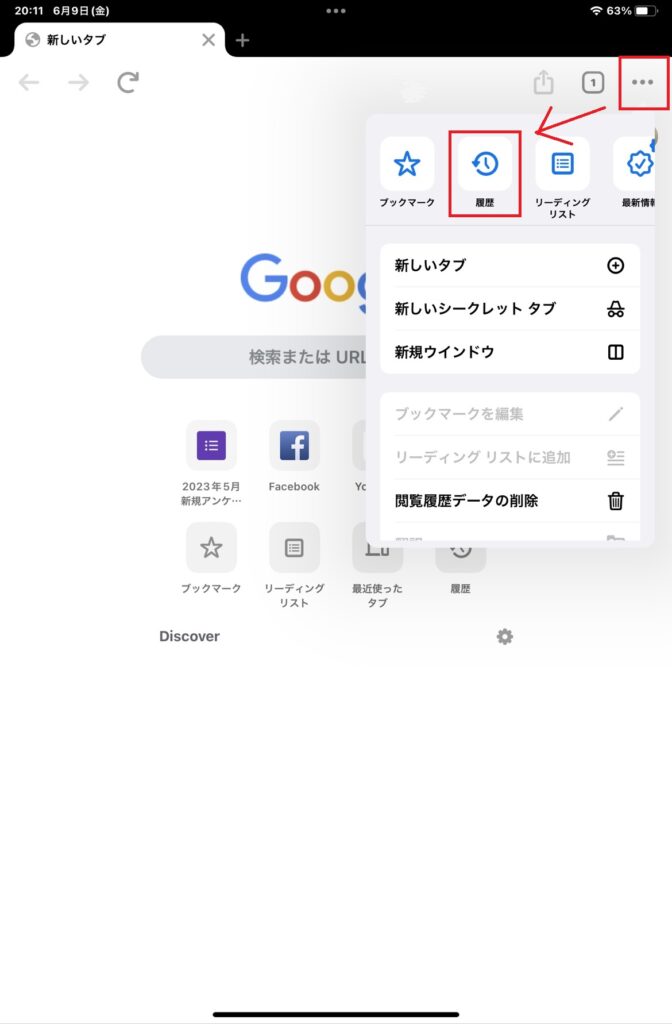
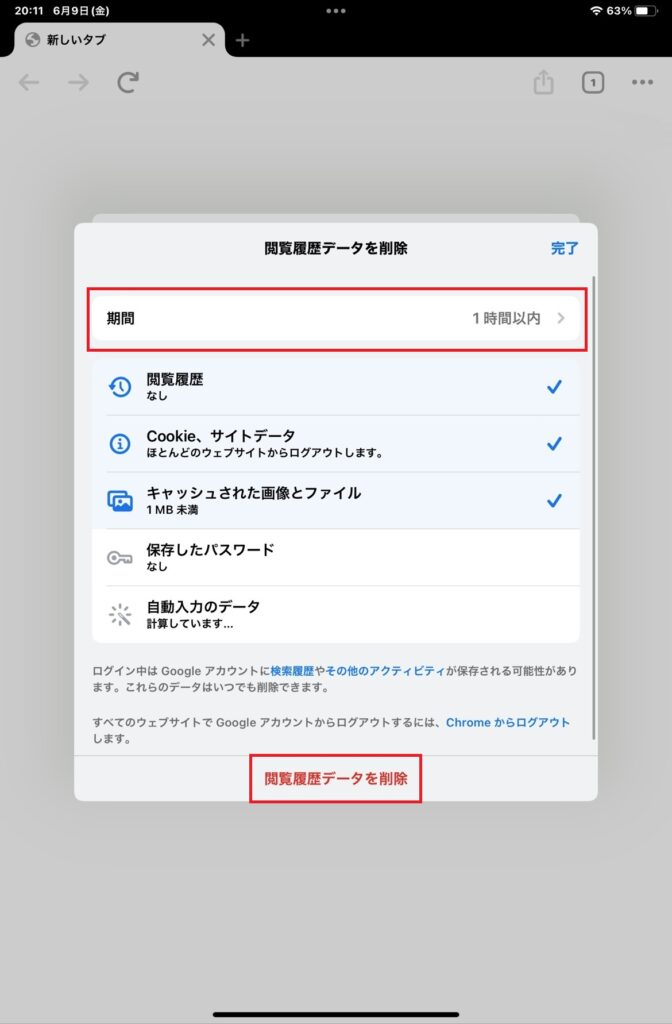
履歴の画面に切り替わったあとは、左下の赤字の【履歴閲覧データを削除】を選択します。
次の画面で、削除する範囲を選択します。
「1時間以内」
「過去24時間」
「過去7日間」
「過去4週間」
「全期間」
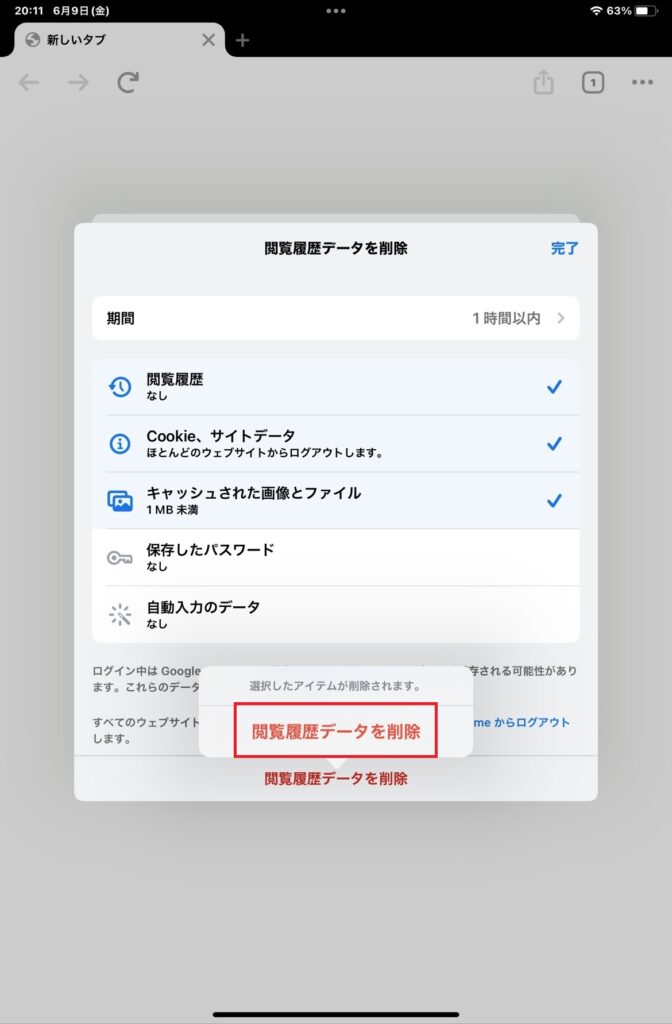
のいずれかを選択し、閲覧履歴データを削除を選択します。
再度小さくポップアップで削除指定以下の確認が出てくるので問題なければそのまま削除を選択します。
LINEのキャッシュデータの削除
次はスマホユーザーならほとんどの方がよく使われているLINEのキャッシュの削除方法です。
①LINEを開きます。
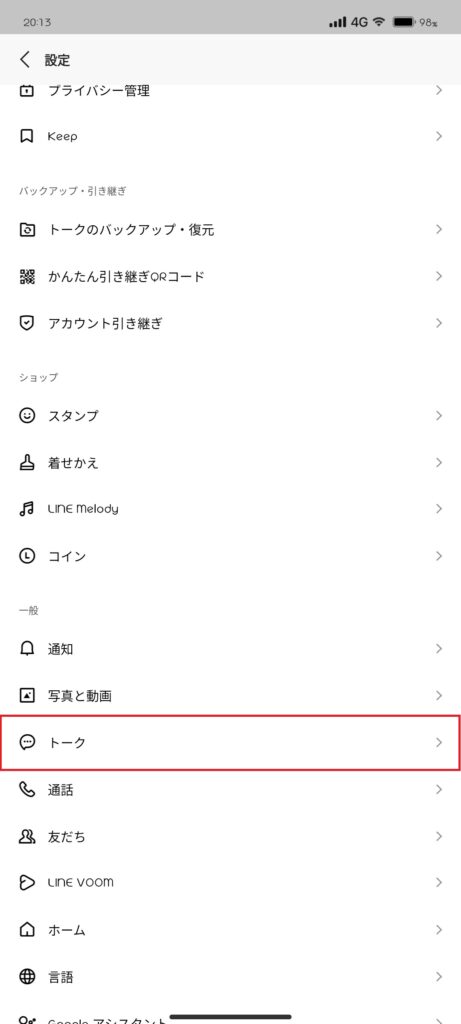
②開いた後は、設定を開きます。
③設定を開き「トーク」を選択します。
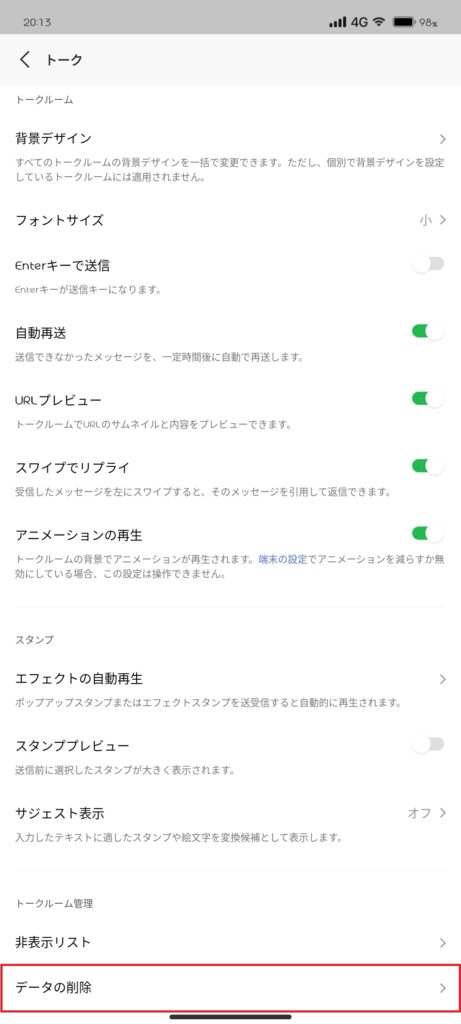
④トーク選択後、一番下の「データの削除」を選択します。
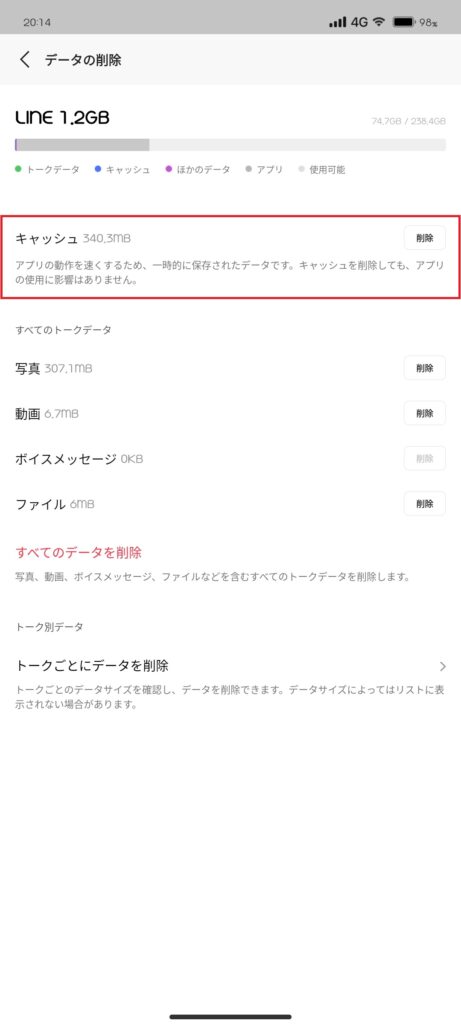
データの削除を選んだ後、どれぐらいキャッシュが溜まっているか計算されます。
表示されるまで時間がかかる場合がございます。
計算された後は、キャッシュの文字の右側にGB、MB数などが表示されます。
キャッシュの下に書かれている文字をよく読んだ後に問題なければ削除を選択します。
【※アプリの動作を速くするため、一時的に保存されたデータです。キャッシュを削除しても、アプリの使用に影響はありません。】
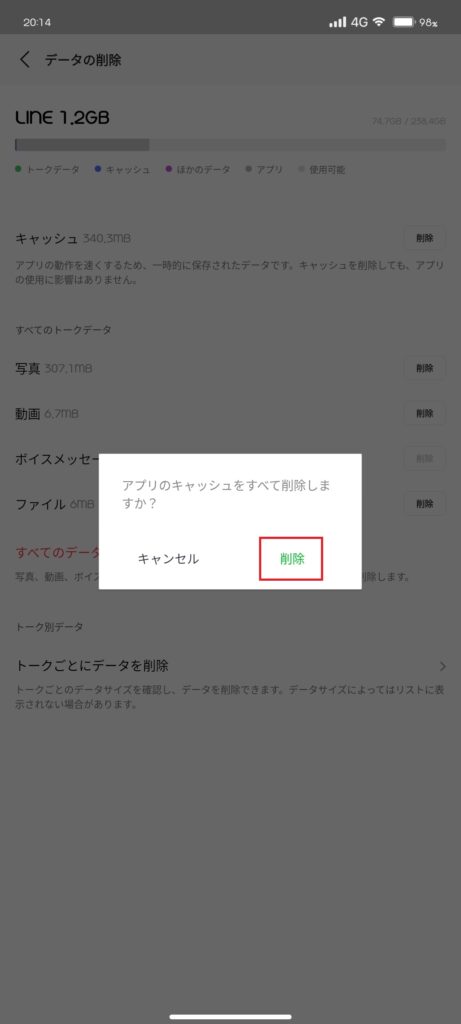
削除を選択後、本当に削除をしてもいいか確認があるので、問題なければそのまま削除を選択します。
最後に
いかがでしたか?
ちょっとした操作で利用中のスマホの動きが改善するおすすめ対処法でした!!
しかしながら、今回の記事で紹介した方法では「改善しないヨ…」となる方もいるかもしれません。
その場合は他のところに原因が潜んでいる可能性もありますので、試してみてもうまくいかなかったなぁ、、、なんでだろう?となった方はぜひベリーモバイルにご相談ください!
最後までお読みいただきありがとうございました。