

こんにちは。
ここ数年、音声通話の手段は電話番号での通話から、SNSアプリの通話機能を利用する方がものすごく増えましたね。
LINEやMessengerなど、たくさんのアプリが存在していますが、皆さん通話するときはどんなアプリを使ってますか?
中でもLINEなどの無料通話アプリが主流ではないかと思いますが、FaceTimeが思ってた以上に優秀でした!
ということで今回は「FaceTime」についてです。
iPhoneなどのApple製品向けの機能なのでAndroidユーザー様は「ふむふむ。」ってテンションで読んでいただければと思います。
FaceTime使ったことありますか?
LINEは使ったことあるけど、FaceTimeは使ったことないなぁって方は意外と多いのではないでしょうか?
まずFaceTimeのアプリですが、Apple製品には標準搭載されています。
なのでiPadやMacを使っての通話も可能です。
さらにFaceTimeアプリを使わなくても、電話やメッセージのアプリから発信することも可能です!!しかも無料!!べんり!!!
「え、LINEとほとんど一緒じゃない?」って思うかもしれませんが、LINEとの大きな違いは「電話番号、アカウントIDが分からなくてもメールアドレスがあれば使える」ところ。
さらに、音質もけっこう違う!!
Wi-Fi環境にうる場合やモバイルデータ通信環境にいる状態なのか、等の通信状況の影響によって若干変わるところもありますが、Wi-Fi環境下で使う場合はその違いがすごい!!
思ってる以上にクリアに聞こえるので、会話の途中で「え?なんて?」ってなりづらいです。
使い方も簡単!
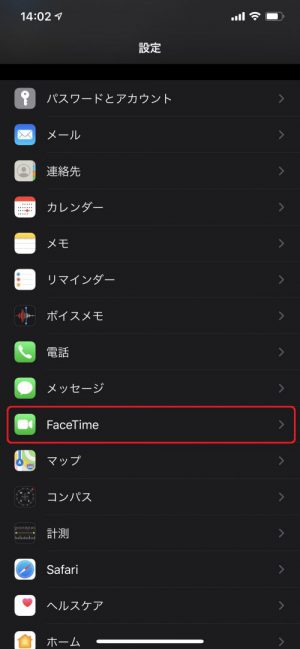
設定のアプリからFaceTimeを探します。
FaceTimeを開いて、オフになっていたらオンに切り替えます
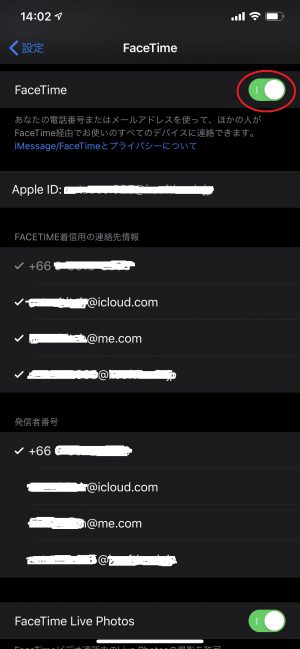
設定はこれだけ!
通話をするときは、FaceTime、電話、連絡先のいずれかから発信します。
①FaceTimeアプリで「+」プラス記号のボタンをタップし、相手の電話番号またはメールアドレスを入力します。
その番号やアドレスをタップし、「オーディオ」または「ビデオ」をタップします。
②相手の電話番号やメールアドレスが連絡先に登録されている場合は、最初の数
文字を入力すれば画面に名前が表示されるので、その名前をタップします。
「オーディオ」または「ビデオ」をタップします。
③iPhoneでの通話中に FaceTimeビデオ通話に切り替えることもできます。
電話アプリのFaceTimeアイコンをタップすれば、FaceTimeに切り替わります。
筆者は使い慣れた電話アプリから発信してます。
ビデオ通話も可能なのですが、基本的に顔出し通話はしない派なのでオーディオ通話をよく使ってます。
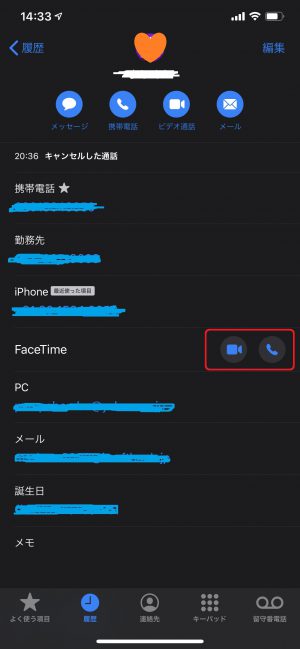
ちなみに通話中でもカメラのオン・オフは自由に切り替えられます。

ビデオ通話をしているときだけですが、通話中の様子を撮影出来ちゃいます。
画面のすみっこにある白い丸がシャッターボタンです。
使うときは事前に「設定」で「FaceTime Live Photos」がオンになっていることを確認しましょう!
撮影した画像は自動でカメラロールに保存されます。
筆者に届いた画像ですが、撮影された画像はこんな感じです。

気を抜きすぎていたので顔はお見せできないですが、画質が粗くもなくちゃんと撮れてます。
LINEの場合、スクリーンショットを撮ることになりますが、Wi-Fi環境でも結構画質粗めなのでヘッドバンキングでもしようものなら画面上の人物が固まります(笑)
まとめ
使い始めたばかりですが、感想は「画質よし!音質よし!安定感よし!」でした。
Wi-Fiやスマホの回線を使っているので、たまに途切れることもありましたが、通話中に途切れてしまうようなことはほとんどなく、LINEよりも使いやすく感じました。
Apple製品限定の機能なのですべての方が使えるものではないですが、通話品質に不満をお持ちのiPhoneユーザー様はぜひ試してみる価値はあるかと思います!!
無料で使えるFaceTimeですが、インターネット回線を使って使用するものなのでパケットを消費します。
音声のみの通話であれば1分あたり1.6MBの通信量を使っており、LINEの音声通話と比較するとおよそ5倍。
10時間以上使って1GBになります。
ビデオ通話になると1分あたり23.4MBとなり、LINEの約4.5倍もの通信量を使用します。
大容量の使用が重なると通信制限に引っかかってしまう可能性がありますので、そこは注意が必要です。
「やっぱり通話は高音質、高画質で楽しみたい!…でも通信量が気になる」という方もいるはず。
ベリーモバイルではご契約プランの見直しも行っていますので、気になる方はぜひお立ち寄りください!
最後までお読みいただきありがとうございました。