こんにちは。
スマホを普段通り触っていただけなのに、
「外出したら使えなくなってしまった!」
「急にSIMカードなしの表示になった」
といった経験はありませんか?
ベリーではたまにそんなご相談が寄せられることがあります。
深刻な不具合である場合も多少なりありますが「意外な落とし穴」も潜んでいることが多いこの現象。
今回はお店に来る前に自分でできる対処法をご紹介していきます!
スマホのモバイルデータ通信がOFFになってませんか?
お問い合わせで来店されるお客様で最も多い原因が「モバイルデータ通信の設定がOFFになっていた」というもの。
設定が勝手に変更されることはないのですが、うっかり操作ミスだったり、スマホを触りたいお年頃のお子様が勝手にいじいじしてしまった、といったことが多いようです。
簡単ステップで設定変更ができますので、あれ?と思ったときはまずココを確認してみましょう!!
設定アプリからの操作
設定
↓
モバイル通信
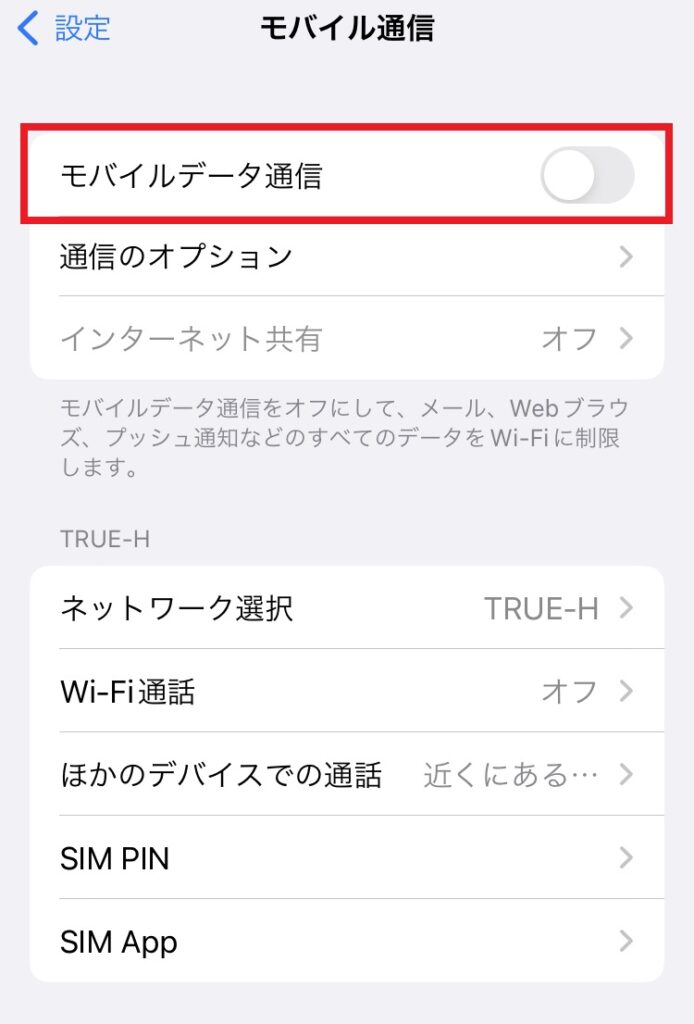
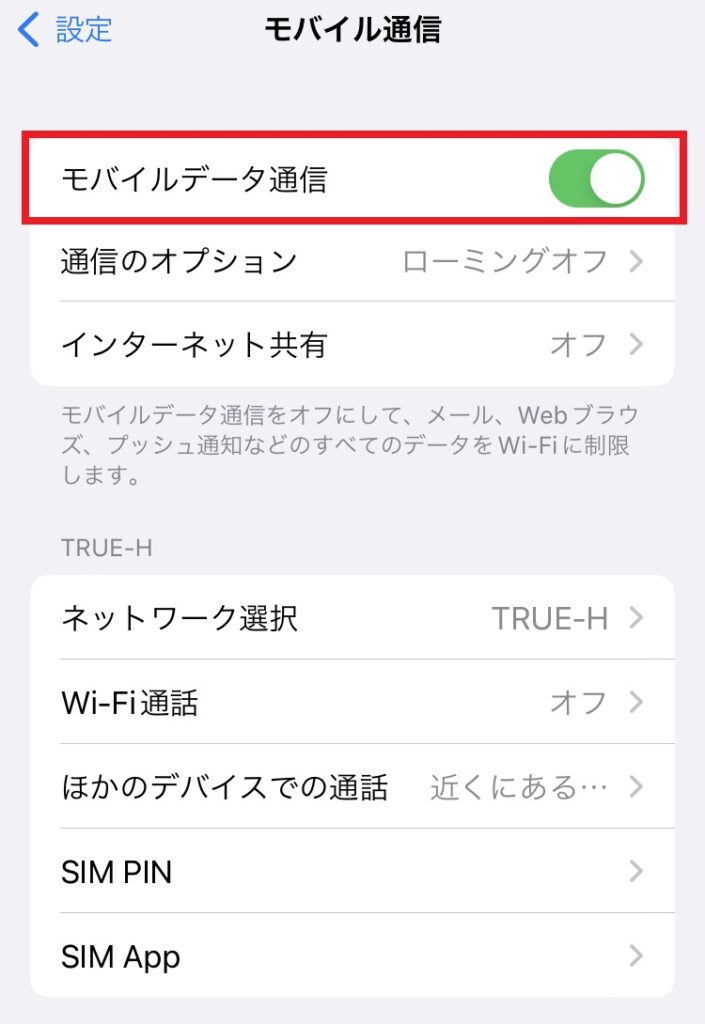
赤枠の所がOFFになっている場合は、ONにしましょう。
※モバイルデータ通信=利用中のSIMカード(またはeSIM)の回線を利用してデータ通信を行なう
eSIM対応端末や、SIMカードが複数利用できるデュアルSIM対応のスマホの場合、モバイルデータ通信の優先回線の選択を間違えてしまうケースがよくあります。
特に日本のSIMとタイのSIMを併用している方で、タイに滞在中なのにも関わらず日本の回線がモバイルデータ通信の優先回線として選択中であった、といったこともあります。
一時帰国や近隣国への旅行の際にうっかり設定を戻し忘れていた、なんてこともあります。
コントロールセンターからの操作
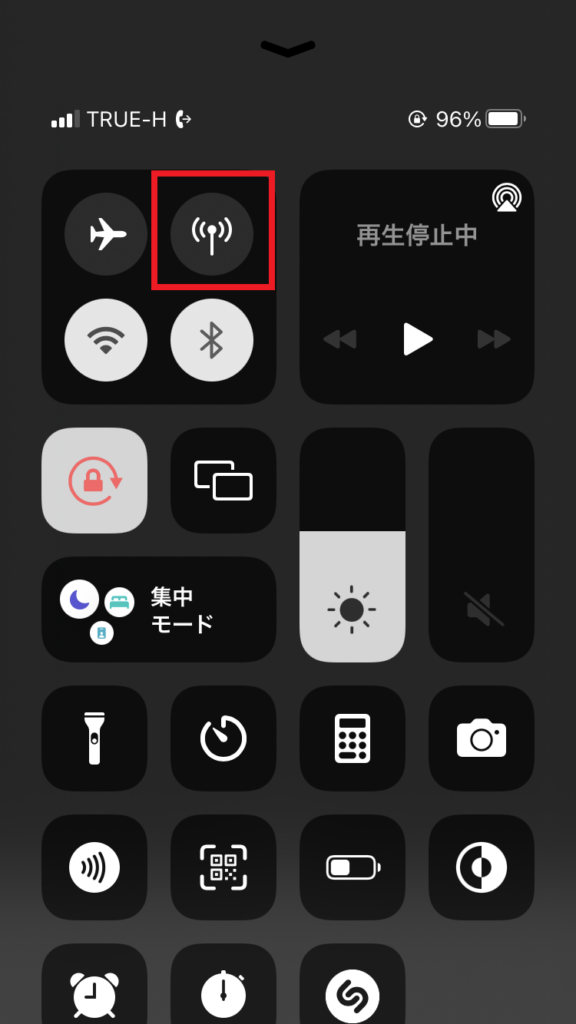
モバイルデータ通信がOFFになっているのを、タップしONへ切り替えします。
※利用端末の表示モードによっては色味が違うことがありますが、アイコンが青色やグリーンであれば「ON」の状態であることがほとんどです。
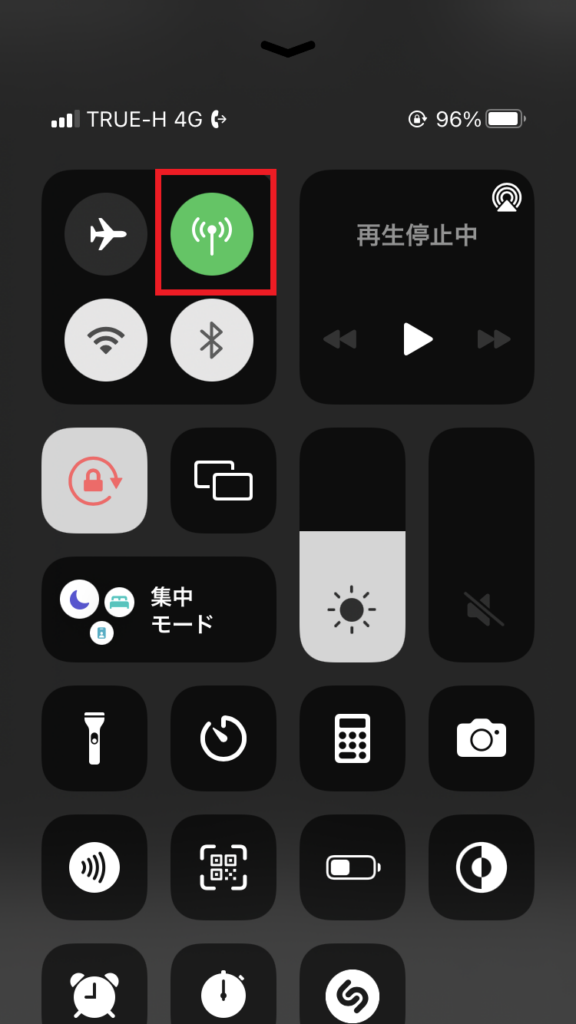
こちらでモバイルデータ通信のON、OFFの切り替えの設定はたったこれだけ!
すぐに確認できるものなので、「おかしいな」と思ったときはまずこちらの確認をしてみましょう!
機内モードのON・OFFの切り替え
続いては、電波は立っている(アンテナマークの表示がある)のに遅い、繋がらない、タイムアウトしてWEBページが開かないといったときに使える方法です。
こちらは機内モードのON/OFFを切り替えてみることで、電波の掴み直しをしてくれるので、海外のローミング使用時やタイ国内で電波の調子が悪い時にも有効です。
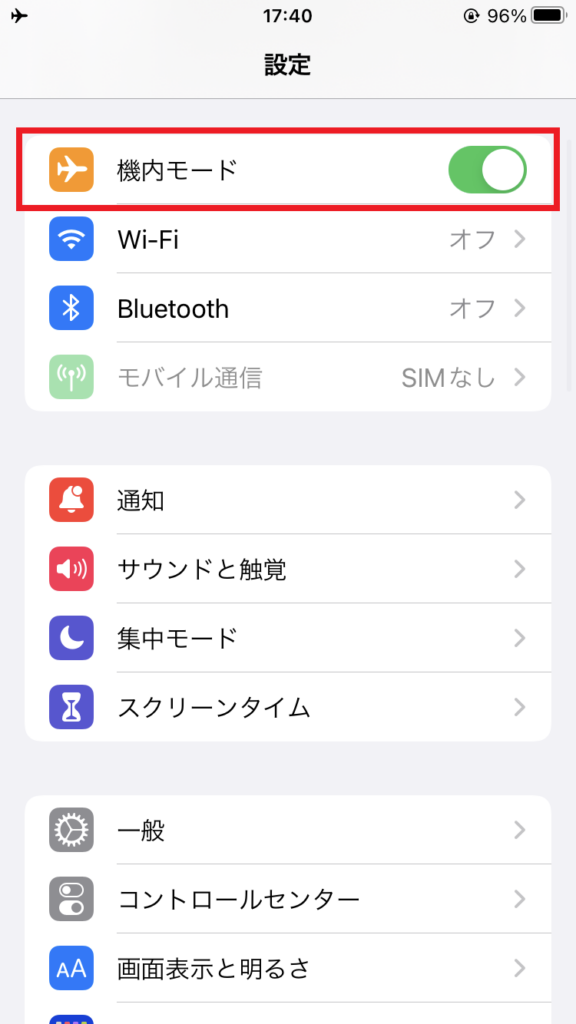
設定アプリからの操作
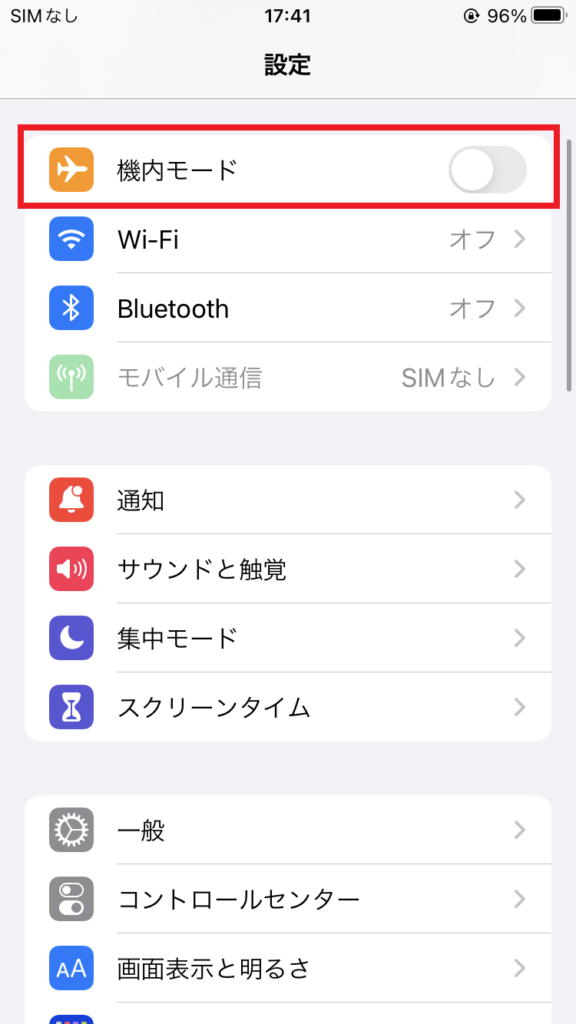
機内モードの設定をOFF→ON→OFFへ切り替えします。
なお、機内モードをONにした際にすぐにOFFに切り替えるのではなく、1~3分程度機内モードON状態をキープすることがおすすめ!!
コントロールセンターからの操作
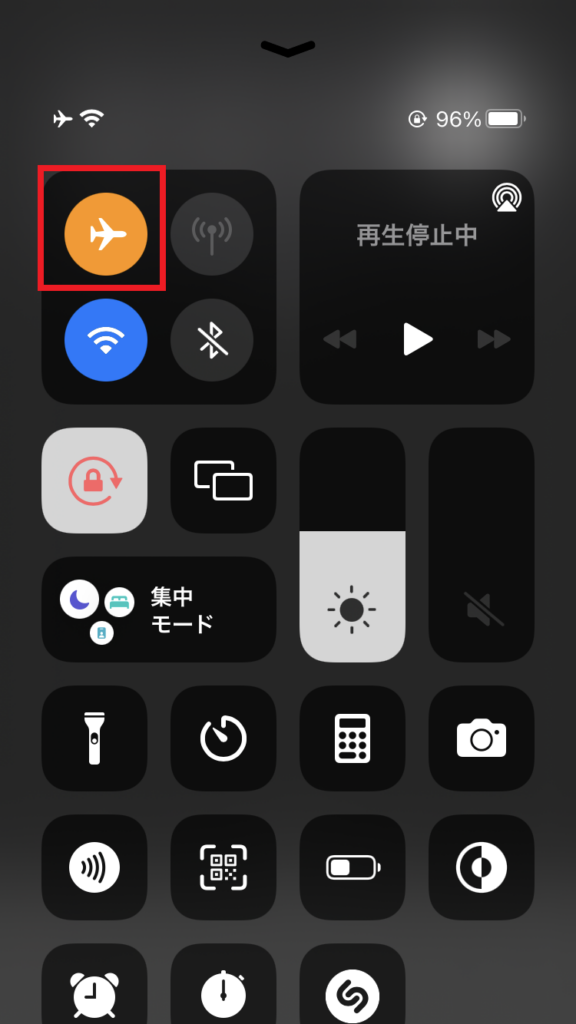
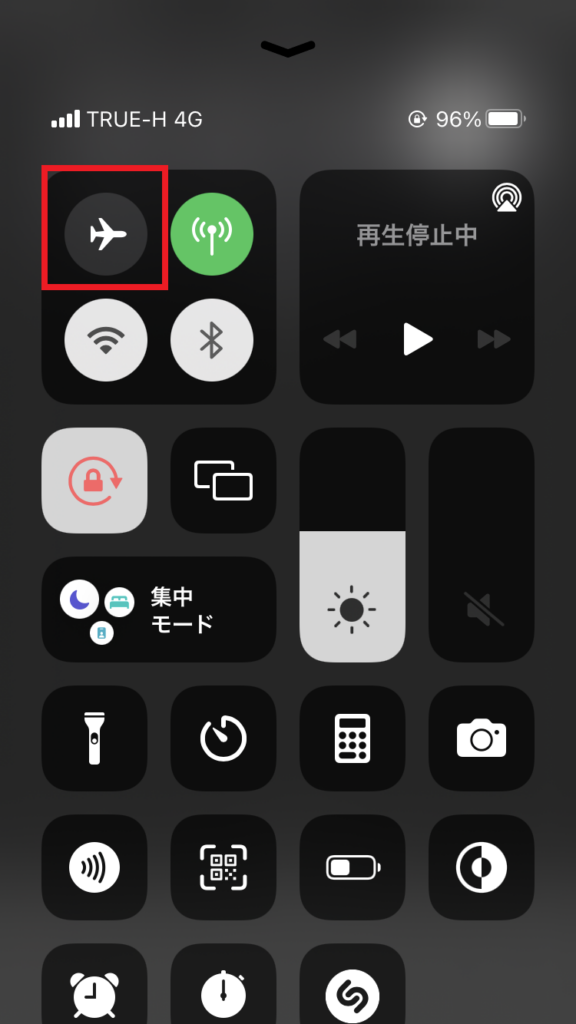
設定を機内モードON→機内モードOFFへ切り替えします。
このときも機内モードをONにした際にすぐにOFFに切り替えるのではなく、1~3分程度機内モードON状態をキープを推奨!!
この操作でモバイルデータが電波の掴み直しをするので、電波が復活する可能性がグッと上がります!!
SIMカードの抜き差し
続いては、物理SIMの抜き差しを行う方法です。
画面の上部にあるステータス表示で【SIMなし】や【SIMカードが挿入されていません】といった表示が急に出てきた場合にも有効です。
※物理SIMの抜き差しをしても電波状況が変わらない場合は、SIMカードまたは端末に不具合が起きている可能性があります。
スマホを準備し、SIMピンを用意します。
※SIMピン=買ったスマホの箱に付属しております。
SIMピンが手元に無い場合は書類を留めるゼムクリップや、シャフトがストレートになっているピアスで代用することも可能です。
ただし、代用品を使う場合は長さや太さ、素材に注意しないと折れてしまったり、うまく使えない場合もあります。
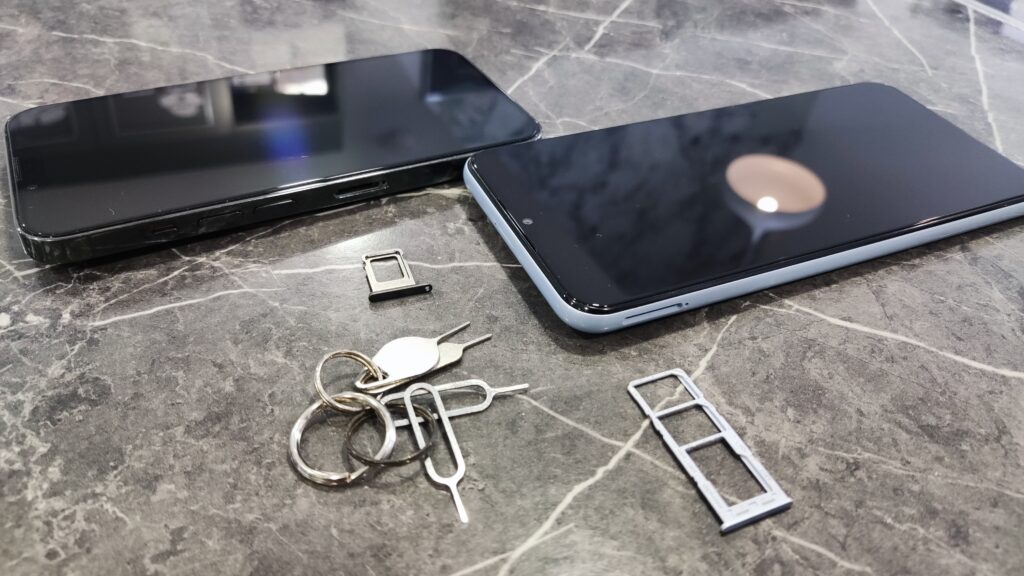
SIMの抜き差しが終わった後、再起動を行い、アンテナマークの表示や電波状況を確認しましょう。
※この場合も改めてSIMカードを入れるまでに1~3分待機を推奨!
データ通信が出来るようになったらOKです!!
スマホの再起動(強制再起動)
スマホの再起動は、頻繁に行う必要はないですが、目安は1週間に1回ほど実施してあげると不調が出づらくなる、と言われています。
※スマホの状態にもよります。
今回のデータ通信ができない、といったお問い合わせ以外にもフリーズしてどうしようもない!などといったお問い合わせにも使える手段が「再起動」。
(または強制再起動)
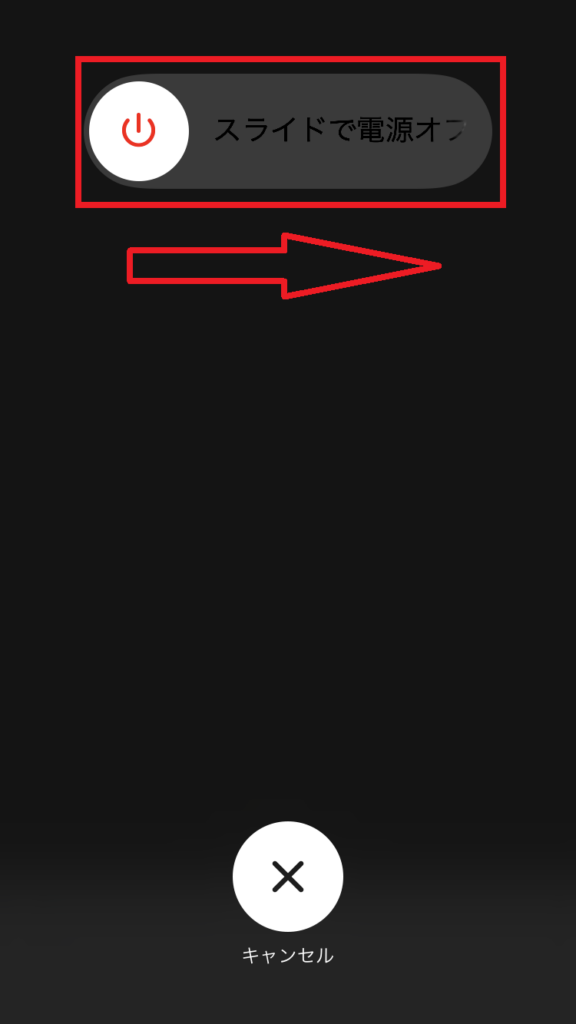
操作もいたってシンプル。
電源を切り、電源の入れなおしを行なうだけ。
他の操作はほとんどなし!!
「フリーズして画面操作ができない!」な場合は強制再起動をやってみましょう。
iPhoneの場合は端末モデルによって若干操作が異なるものの、「音量ボタン大・小押し&電源ボタン長押し」などの物理ボタンの操作で解決!
細かい操作方法は以下のブログにて画像付きで紹介していますのでぜひご参考にしてみてください!!
最後に
いかがでしたか?
普段何気なく使っているスマホがある日突然不具合を起こしたら焦りますよね?
今回ご紹介した内容は覚えておくだけで焦らずに対処できるようになります。
なお、今回の対処方法では改善しないこともありますので、いろいろやってみてダメだった、、、
ってことがなってしまったらお気軽にベリーにご相談ください!
最後までお読みいただきありがとうございました。