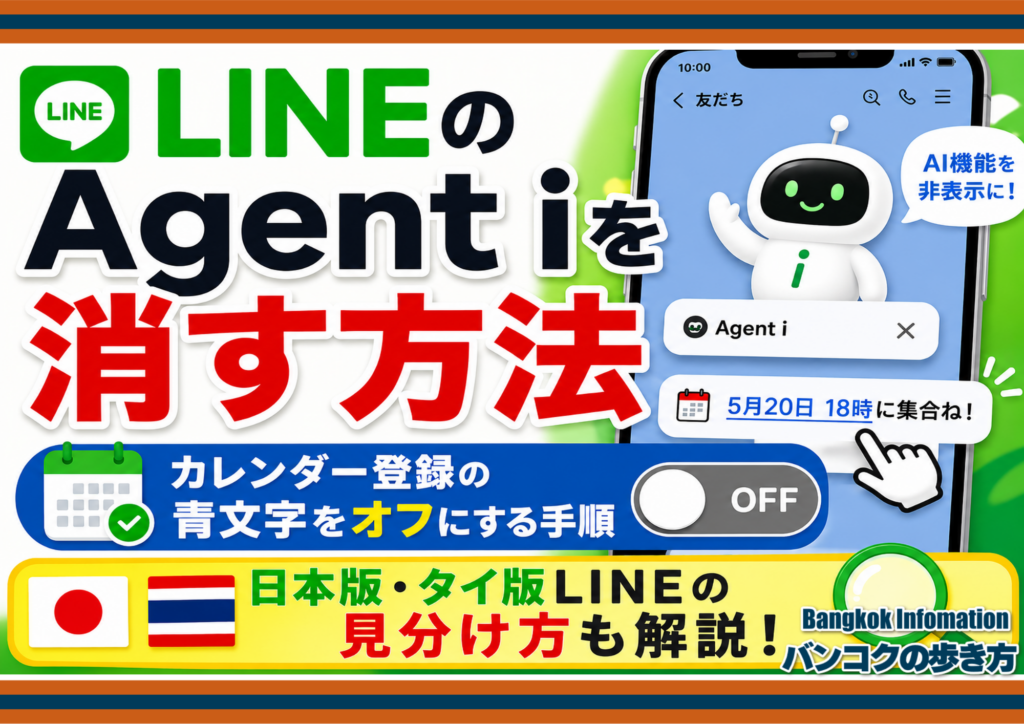
最近、LINEのトーク画面に「Agent i」が表示されたり、トーク内の日付や時間が青文字になってカレンダー登録できるようになったりして、「邪魔」「消したい」「自分には必要ない」と感じている方も多いのではないでしょうか。
特にタイ在住の日本人の方からは、「これは日本のLINEの機能?」「タイのLINEだから表示が違う?」「自分のLINEは日本版なのかタイ版なのか知りたい」という声もあります。
この記事では、LINEのトーク画面に表示されるAgent iの非表示方法、トーク内の日付や時間が青文字になるカレンダー登録機能のオフ方法、さらに日本版LINE・タイ版LINEの簡単な見分け方まで、わかりやすく解説します。
この記事でわかること
- ・LINEのAgent iとは何か
- ・Agent iをトーク画面から非表示にする方法
- ・LINEのカレンダー登録の青文字を消す方法
- ・登録済みのLINEカレンダー予定を削除する方法
- ・自分のLINEが日本向けかタイ向けかを見分ける方法
- ・設定しても消えない場合の確認ポイント
LINEのAgent iとは?
Agent iは、LINEのトーク画面などに表示されるAI関連機能です。会話内容に応じて返信を提案したり、話題を提案したり、文章の口調変換や誤字修正などをサポートする機能として表示される場合があります。
Agent iでできることの例
・返信を提案
・話題を提案
・ムードを分析
・口調を変換
・誤字を修正
便利な機能ではありますが、普段使わない方にとっては、トーク画面に表示されることで「入力欄が狭く感じる」「間違えて押しそう」「AI機能は不要」と感じることもあります。
LINEのAgent iを消す・非表示にする方法
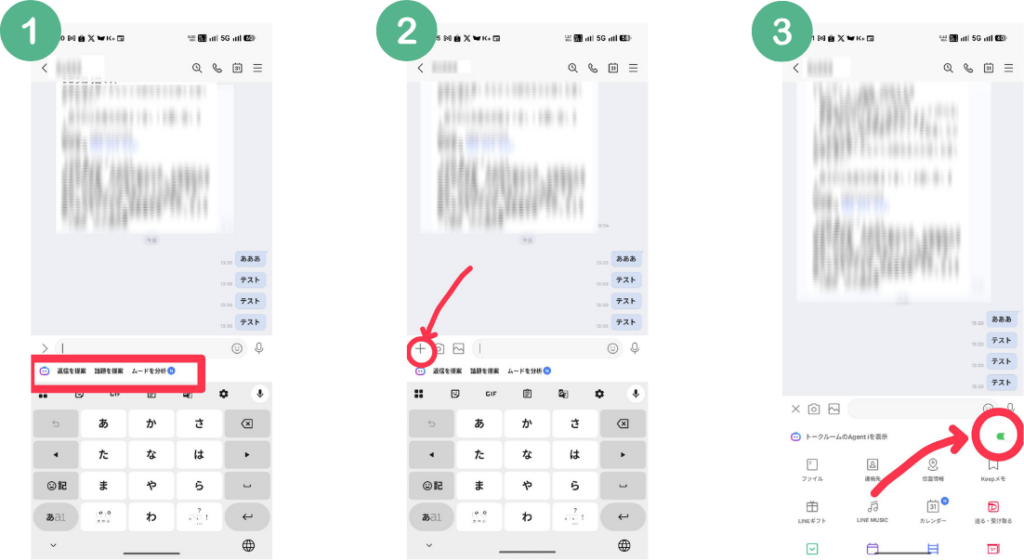
LINEのAgent iは、トークルーム下部のメニューから表示・非表示を切り替えられる場合があります。
Agent iを非表示にする手順
- 1.LINEアプリを開く
- 2.任意のトークルームを開く
- 3.トークルーム下部の「+」メニューをタップ
- 4.「トークルームのAgent iを表示」をオフにする
- 5.メッセージ入力欄左側の閉じるボタンをタップして適用する
注意点:
Agent iは、LINEアプリのバージョンやアカウント状況によって表示の有無が異なる場合があります。設定項目が見つからない場合は、LINEアプリを最新版にアップデートしてから確認してみてください。
LINEのカレンダー登録の青文字とは?
LINEでは、トーク内に「明日」「5月20日」「18時」などの日付や時間を含むメッセージがあると、その部分が青文字のリンクのように表示されることがあります。
これは、トーク内容からLINEカレンダーに予定を登録しやすくするための機能です。日付や時間の部分をタップすると、LINEカレンダーの予定作成画面へ進める場合があります。
青文字になりやすい例:
・明日18時に集合
・5月25日に打ち合わせ
・来週土曜日に行こう
・10時から会議
このような文章の日付・時間部分が青文字になる場合があります。
LINEのカレンダー登録の青文字を消す方法
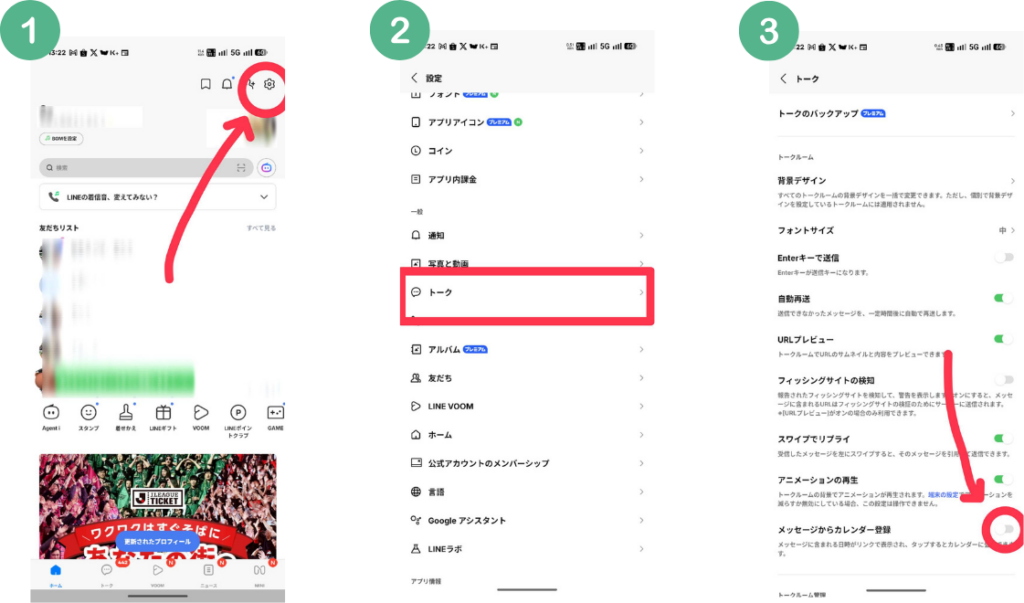
トーク内の日付や時間が青文字になるのを消したい場合は、LINEの設定から「メッセージからカレンダー登録」をオフにします。
カレンダー登録の青文字をオフにする手順
- 1.LINEアプリを開く
- 2.ホーム画面を開く
- 3.右上の歯車マーク「設定」をタップ
- 4.「トーク」をタップ
- 5.「メッセージからカレンダー登録」をオフにする
ポイント:
この設定をオフにすると、トーク内の日付や時間が自動でカレンダー登録用のリンクになる機能を停止できます。
共有カレンダーの予定を削除する方法
- 1.対象のトークルームを開く
- 2.上部の「LINEカレンダー」をタップ
- 3.削除したい予定の日付をタップ
- 4.予定リストから削除したい予定をタップ
- 5.右上のメニューをタップ
- 6.「削除」をタップ
- 7.必要に応じて「トークルームに通知を送信」を選択
- 8.削除を確定する
個人用カレンダーを削除する方法
- 1.LINEカレンダーを開く
- 2.右上のカレンダーアイコンをタップ
- 3.右上のメニューをタップ
- 4.「設定」から「カレンダー管理」を開く
- 5.削除したい個人用カレンダーを選択
- 6.「カレンダーを削除」をタップ
- 7.削除を確定する
注意:
トーク画面上のカレンダー通知メッセージだけを消しても、予定そのものが削除されない場合があります。予定を完全に消したい場合は、LINEカレンダー内の予定詳細から削除しましょう。
タイのLINE?日本のLINE?自分がどちらを使っているか見分ける方法
LINEの設定や表示される機能は、利用している国・地域、登録している電話番号、アプリのバージョン、LINE側の提供状況によって異なる場合があります。
特にタイ在住の方の場合、「自分のLINEは日本のLINEなのか、タイのLINEなのか?」と迷うことがあります。Agent iやカレンダー登録などの表示が周りの人と違う場合は、まず自分のLINEアカウントの登録状況を確認してみましょう。
簡単な見分け方
- 日本の電話番号でLINEを登録している → 日本向けLINEの可能性が高い
- タイの電話番号でLINEを登録している → タイ向けLINEの可能性が高い
- LINE Payや一部サービスの表示内容が日本向け・タイ向けで違う場合がある
- 友だち追加できる公式アカウントや表示される機能が国によって異なる場合がある
登録している電話番号を確認する方法
LINEに登録している電話番号の確認手順
- 1.LINEアプリを開く
- 2.ホーム画面を開く
- 3.右上の歯車マーク「設定」をタップ
- 4.「アカウント」をタップ
- 5.「電話番号」の項目を確認する
ここに表示されている電話番号が日本の電話番号であれば、日本向けのLINEアカウントとして利用している可能性が高く、タイの電話番号であれば、タイ向けのLINEアカウントとして利用している可能性が高いです。
電話番号の見分け方:
・+81から始まる番号 → 日本の電話番号
・+66から始まる番号 → タイの電話番号
ただし、電話番号だけで全ての表示や機能が完全に決まるわけではありません。アプリのバージョン、端末の地域設定、LINE側の提供状況によっても変わる場合があります。
日本のLINEとタイのLINEで違いが出やすいポイント
1. 使えるサービスが違う場合がある
LINE Pay、LINE VOOM、広告表示、公式アカウント関連の機能など、一部サービスは国や地域によって表示内容が異なる場合があります。
2. 公式アカウントの表示が違う場合がある
日本向けの公式アカウント、タイ向けの公式アカウントなど、国や地域によって検索結果や表示内容が変わることがあります。
3. 新機能の提供タイミングが違う場合がある
Agent iのような新機能は、すべてのユーザーに同時に表示されるとは限りません。国・地域・アプリのバージョン・アカウント状況によって、表示される人とされない人がいます。
タイ在住者がよく迷うポイント
タイ在住の日本人の方は、日本の電話番号でLINEを作成したまま、タイで使い続けているケースも多くあります。その場合、タイに住んでいても、LINEアカウント自体は日本の電話番号で登録されたままになっていることがあります。
タイ在住者向けのチェックポイント
・日本で作ったLINEをそのまま使っている
・登録電話番号が日本の番号のまま
・タイのSIMに入れ替えても、LINE登録番号は日本のまま
・タイの電話番号に変更していない
この場合、スマホはタイで使っていても、LINEアカウントは日本寄りの状態になっている可能性があります。
LINEの国・地域を変更したい場合は?
LINEでは、登録している電話番号を他国の番号へ変更することで、アカウントの登録国・地域に関わる状態が変わる場合があります。
ただし、国をまたいだ電話番号変更は、通常の電話番号変更よりも注意が必要です。トーク履歴のバックアップ、メールアドレス・パスワードの登録、SMS認証などを事前に確認しておきましょう。
注意:
日本の電話番号からタイの電話番号へ変更する、またはタイの電話番号から日本の電話番号へ変更する場合は、事前にトーク履歴のバックアップやログイン情報の確認を行ってください。操作を間違えると、トーク履歴が復元できない場合があります。
結論:まずは登録電話番号を見るのが一番わかりやすい
自分のLINEが日本向けなのか、タイ向けなのかを簡単に見分けたい場合は、まずLINEに登録している電話番号を確認しましょう。
見分け方のまとめ
- +81の日本番号で登録 → 日本向けLINEの可能性が高い
- +66のタイ番号で登録 → タイ向けLINEの可能性が高い
- タイ在住でも、日本番号登録のままなら日本寄りの表示になる場合がある
- 機能の表示は、国・地域・アプリバージョン・LINE側の提供状況によって変わる
Agent iやカレンダー登録を消しても表示される場合の確認ポイント
1. LINEアプリを最新版にする
設定項目が見つからない場合は、LINEアプリのバージョンが古い可能性があります。App StoreまたはGoogle Playからアップデートを確認しましょう。
2. LINEアプリを再起動する
設定を変更してもすぐに反映されない場合は、一度LINEアプリを完全に終了し、再起動してみてください。
3. 端末によって表示場所が異なる場合がある
iPhone・Android、LINEのバージョン、地域設定などによって、メニュー名や表示位置が少し異なる場合があります。
4. Agent iは完全削除ではなく非表示設定
Agent iはLINEの機能として追加されているため、アプリから完全に削除するというより、トーク画面上で表示しない設定にするイメージです。
よくある質問
Q. LINEのAgent iは完全に削除できますか?
A. 現時点では、LINEアプリ内の機能として表示・非表示を切り替える形です。完全削除というより、トーク画面から非表示にする対応になります。
Q. 「メッセージからカレンダー登録」をオフにすると予定も消えますか?
A. いいえ。これはトーク内の日付や時間をカレンダー登録用リンクにする機能をオフにする設定です。すでに登録した予定を消す場合は、LINEカレンダーから予定を削除する必要があります。
Q. LINEの日付が青くなるのは不具合ですか?
A. 不具合ではなく、LINEカレンダーへ予定を登録しやすくするための機能です。不要な場合は「メッセージからカレンダー登録」をオフにしましょう。
Q. Agent iをオフにするとAI機能は使えなくなりますか?
A. トークルーム上に表示されるAgent iの機能は使えなくなります。再び使いたい場合は、同じ設定画面から表示をオンにしてください。
Q. 自分のLINEが日本版かタイ版かはどう見分けますか?
A. 一番わかりやすいのは、LINEに登録している電話番号を確認する方法です。「設定」→「アカウント」→「電話番号」で確認できます。+81から始まる日本番号なら日本向け、+66から始まるタイ番号ならタイ向けのLINEとして使っている可能性が高いです。
Q. タイに住んでいても日本のLINEのまま使えますか?
A. はい。日本で作成したLINEを、タイに住んでからもそのまま使っている方は多いです。ただし、登録電話番号が日本番号のままだと、一部機能や表示が日本向けのままになる場合があります。
Q. タイのSIMに入れ替えたらLINEもタイ版になりますか?
A. SIMカードを入れ替えただけでは、LINEに登録している電話番号が自動で変わるわけではありません。LINEアプリ内の「アカウント」から登録電話番号を確認しましょう。
まとめ|LINEのAgent iとカレンダー登録は設定から消せる
LINEのAgent iや、トーク内の日付・時間が青文字になるカレンダー登録機能は、設定からオフにできます。
今回のまとめ
- Agent iはトークルーム下部の「+」メニューから非表示にできる場合がある
- カレンダー登録の青文字は「設定」→「トーク」→「メッセージからカレンダー登録」でオフにできる
- すでに登録した予定はLINEカレンダー内から削除する
- 自分のLINEが日本向けかタイ向けかは、登録電話番号を見るとわかりやすい
- +81は日本番号、+66はタイ番号
- 設定が見つからない場合はLINEアプリを最新版にアップデートする
LINEの新機能は便利な一方で、使わない人にとっては少し邪魔に感じることもあります。トーク画面をスッキリ使いたい方は、今回紹介した設定を試してみてください。