弊社法人部門へのお問合せで、SIMカードに関するご相談を多く頂いております。
中でもスマホに「SIMなし」「圏外」と表示され、通話やデータ通信をご利用頂けなくなるケースがございます。今回は、その「SIMなし」「圏外」と表示された時の7つの対処法をご紹介させて頂きます。
「SIMなし」表示の事例
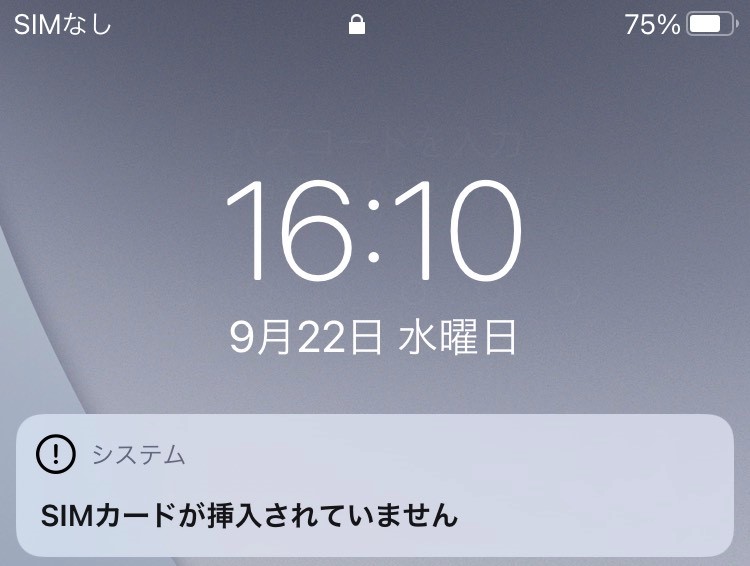
iPhone、Android端末に限らず、キャリア表示欄に「SIMなし」「圏外」と表示され、通話やデータ通信を利用できなくなったと言うのお問合せを良く頂きます。
端末内のSIMカードの接触不良や、SIMカードの損傷が要因として考えられます。その際は下記をお試し頂き、症状が改善されるかご確認下さい。
対処法1: 端末を再起動する
端末を再起動(電源OFF/ON)して、「SIMなし」「圏外」が改善されるかご確認下さい。
対処法2: 機内モードのONとOFFを実行する
・Apple iPhoneシリーズの場合
「設定」→「機内モード」→「ON」を選択し、その後「OFF」を設定。
・Androidの場合
「設定」→「接続」→「機内モード」→「ON」を選択し、その後「OFF」を設定。
対処法3: OSを最新版にアップデートする
OSが最新でない場合は、最新バージョンへアップデートしてみましょう。更新ファイルをダウンロードする際は、Wi-Fi接続での実施を推奨します。
・iPhoneの場合
「設定」→ 「一般」→「ソフトウェアアップデート」
・Androidの場合
「設定」→「ソフトウェア更新」
対処法4: ネットワーク設定をリセットする
・iPhoneの場合
「設定」→ 「一般」→「リセット」
→「ネットワーク設定をリセット」→端末のパスコード入力で、リセット開始。
・Androidの場合
「設定」→「一般管理」→「リセット」
→「ネットワーク設定をリセット」→「設定をリセット」でリセット開始。
※上記「ネットワーク設置をリセット」を実施しますと、端末内に記憶のWi-Fi等のパスワードが解除されますので、再度パスワードの入力が必要となります。
対処法5: 端末内のSIMカードを抜き差しする
SIMカード接触不良の場合は、端末側面のSIMトレイを取り出し、SIMカードの抜き差しで改善する場合があります。SIMピンをお持ちでない場合は、クリップの端などの使用で代用可能です。
対処法6: SIMカードを他の端末に入れてみる
もし、他のスマホをお持ちでしたら、現在利用中のSIMカードを他の端末に挿入してみて同様の症状かご確認下さい。
同様の症状の場合は、SIMカード損傷の可能性ががありますのでSIMカード再発行を推奨します。
もし、他の端末では問題がない場合は、現在ご利用中の端末に不具合や設定が正しくない可能性がります。
対処法7: 新しいSIMカードに切り替える
弊社より新しいSIMカードを準備致しますので、再発行が必要と思われる際はお問合せ下さい。
万が一、弊社に在庫の無いリージョンコードのSIMカードをご利用の場合は、お取寄せに平日1~3営業日お時間を頂く場合がございます。
新しいSIMカード到着後、端末内の古いSIMカードを取り出して頂き、新しいSIMカードを挿入して下さい。
弊社にご連絡頂けましたら、新しいSIMカードのアクティベートを実施致します。15分程度で新しいSIMカードをご利用頂けるようになりますので、症状が改善されるか様子をご確認下さい。
ベリーモバイルでは、皆様の快適なモバイルライフをサポートさせて頂いております。ご不明な点がございましたら、下記までお問合せ下さい。
| ✅ 法人スマホは、ベリーモバイルにお任せください!
<お問合せ先> |