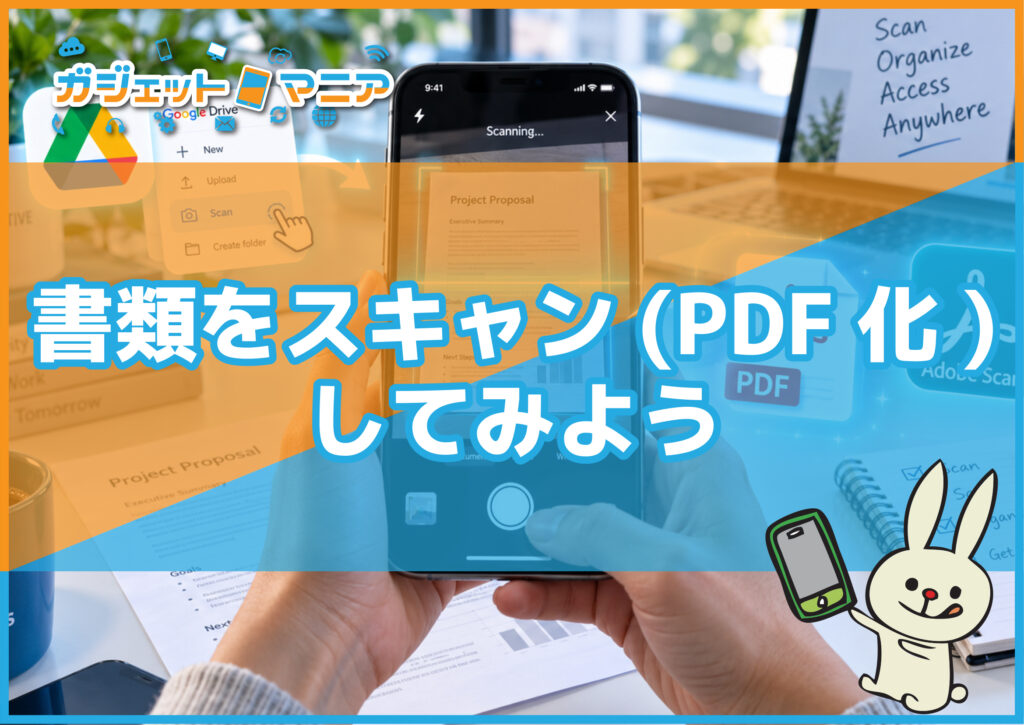
リモートワークの浸透やオンラインでの各種手続きの増加に伴い、契約書や領収書、手書きのメモといった紙の文書をデジタルデータである「PDF形式」に変換して送受信する機会が非常に多くなりました。
かつてはスキャナー機器や複合機が必要だった作業ですが、現在は普段お使いのスマホ1台あれば、その場でサッと撮影するだけで高精度な電子文書を作成できます。
今回は、スマホで手軽かつ綺麗に書類をスキャンする方法として、筆者がおすすめしたい以下の2つの手法についてご紹介。
-
標準的なクラウド機能として使える「Google ドライブ」のスキャン機能を利用する方法
-
高度な文字認識や補正に優れたドキュメント専用アプリ「Adobe Scan」を利用する方法
今回はそれぞれの特徴や詳しい操作手順、失敗しないための撮影のコツについて解説します。
出先やカフェ、プリンターのないご自宅からでもすぐに実践できますので、ぜひ日常のペーパーレス化にお役立てください
記事に出てくる主な専門用語の解説
操作手順に入る前に、本記事で登場するITやスマホに関連する用語の意味を整理しておきます。
・PDF(ピーディーエフ)
「Portable Document Format」の略称です。
パソコンやスマホの機種、利用しているOSの種類を問わず、元文書のレイアウトやフォントの配置を崩さずにそのまま表示できる世界共通のファイル形式です。
印刷物と同じ見栄えで保存・送信できるため、ビジネスや公式な手続きで広く利用されています。
・スキャン
紙の文書や写真などをカメラや光学センサーで読み取り、デジタル画像や電子データへと変換する作業を指します。
・Google ドライブ
Googleが提供しているクラウドストレージ(インターネット上のデータ保管スペース)サービスです。
多くのAndroidスマホに最初から組み込まれています。
・Adobe Scan(アドビ スキャン)
PDFの規格開発元であるAdobe(アドビ)社が提供している無料のスキャン専用アプリです。
紙の書類や名刺、領収書などをカメラでかざすだけで自動認識し、文字を認識可能な高精度なPDFに変換してくれます。
・トリミング
撮影した画像の中から、不要な背景部分を切り落とし、必要な書類の範囲だけを切り出す加工処理のことです。
方法1:Google ドライブを利用してスキャン(PDF化)する方法
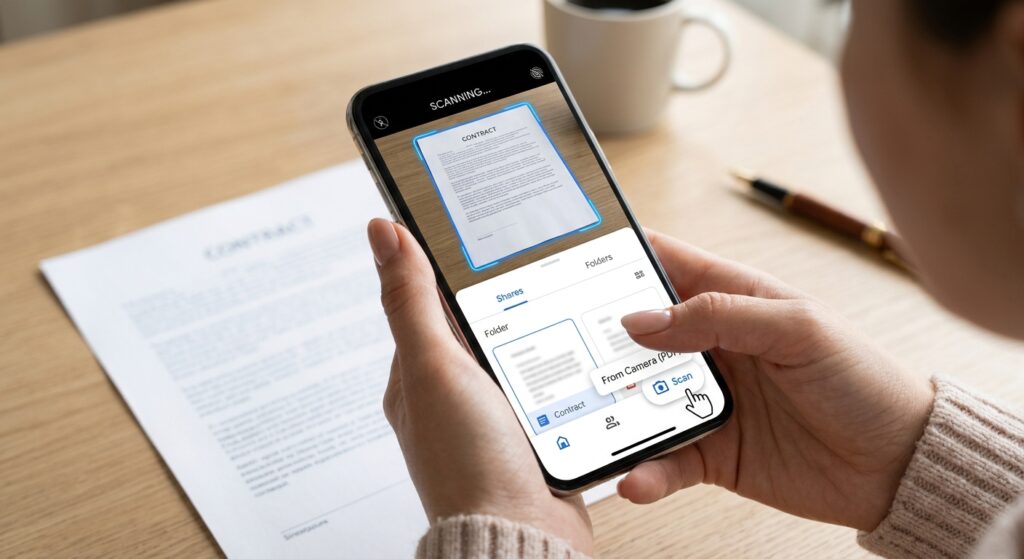 最もスタンダードで汎用性が高いのが、Androidスマホにプリインストールされていることが多い「Google ドライブ」アプリを使う方法です。
追加でアプリを導入する必要がなく、読み取った書類をそのままクラウド保存やメール共有に回せるのが最大のメリットです。
操作手順
-
「Google ドライブ」アプリを起動する
ホーム画面やアプリ一覧から、三角マークの「Google ドライブ」アイコンをタップして開きます。 -
スキャン機能を立ち上げる
画面右下にある「+(新規)」アイコンをタップします。
表示されたメニューの中から、カメラのマークが描かれた「スキャン」を選択します(環境によっては画面右下に直接カメラ型のスキャンボタンが表示されている場合もあります)。 -
書類をカメラで撮影する
カメラが起動します。
スキャンしたい書類が画面全体に収まるようにスマホをかざします。
自動撮影モードがオンになっている場合は、書類の輪郭を自動認識してシャッターが切られます。
手動撮影の場合は、シャッターボタンをタップして撮影します。 -
画像の自動処理と補正を確認する
撮影が完了すると、自動的に余分な背景がカット(トリミング)され、傾き補正やカラー補正が施されたプレビュー画面が表示されます。
画像がブレていたり、ぼやけていたりする場合は、画面上の「再撮影」アイコンを選択してやり直すことができます。 -
複数ページをまとめて1つのPDFにする場合(追加スキャン)
2ページ以上の契約書や資料をまとめて1つのファイルにしたい場合は、画面内にある「+(ページを追加)」アイコンをタップします。
続けて次のページを撮影することで、複数ページのPDFを作成できます。 -
保存する
プレビューで問題がなければ「保存」をタップします。
ファイルの保存名や保存先のフォルダー、アカウントを確認し、再度「保存」を押すことで、指定した場所にPDF形式で保存されます。
方法2:Adobe Scanを使ってスキャン(PDF化)する
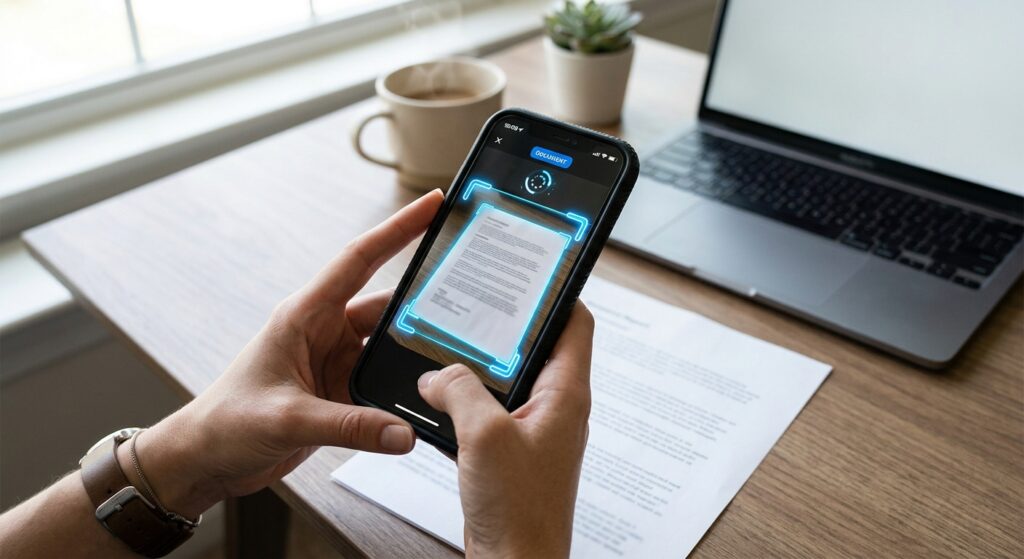 PDFの開発元であるAdobe社が提供する「Adobe Scan」は、セキュリティ面でも安心して使えるド定番スキャンアプリです。
書類の種類(領収書、名刺、文書など)を自動判別してくれるほか、文字をテキストとして認識する機能(OCR)に優れており、スキャン後のPDF内で文字検索ができる利点があります。
筆者は長年Adobe製品にお世話になりっぱなし。
こちらも筆者の個人的な感想としてはそこそこ使いやすいので重宝してます。
操作手順
手順1:アプリを導入して起動する
「Google Play ストア」を開き、検索窓に「Adobe Scan」と入力してアプリをインストールします。
アプリ起動後、画面の指示に従ってログインを行います。
手順2:撮影モードを選択してかざす
カメラ画面が開きます。画面下部のモード(文書、フォーム、名刺、領収書など)からスキャンしたい対象を選び、書類の上にスマホをかざします。
手順3:自動キャプチャと範囲調整
書類の四隅が自動的に青い点で認識され、手ブレがないタイミングで自動的にシャッターが切られます。
撮影後、枠線の位置を微調整できる画面になりますので、切り取りたい範囲を確認して「続行」をタップします。
手順4:色味の補正とページの整理
スキャンした画像が一覧で表示されます。
影の除去やカラー補正が自動で行われますが、必要に応じて「カラー」メニューから白黒や原稿のままなど調整が可能です。
手順5:PDFとして保存する
右上の「PDFを保存」ボタンをタップすると、書類がPDF化されてアプリ内およびクラウドに保存されます。
作成したPDFは、そのまま共有ボタンからメール添付やメッセージアプリへ送ることができます。
スキャンを成功させるための撮影のコツ
スマホでのスキャン作業時に「うまく書類の端が認識されない」「文字が滲んでしまう」といった問題が発生した場合は、以下の3つのポイントを意識してみてください。
-
背景と書類の色にコントラスト(明暗差)をつける
白っぽい用紙をスキャンする際、白い机の上で撮影すると、アプリが書類の境界線を正しく認識できず、切り取りが失敗しやすくなります。
白い書類を撮影する場合は、黒や濃い色のデスク、あるいはダークカラーのマットなどの上に置いて撮影するのがポイントです。 -
真上から水平にスマホをかざす
極端な斜めから撮影すると、文字の歪みが大きくなり、自動補正がうまく機能しない場合があります。
可能な限り書類に対してスマホを平行に保ち、真上から撮影するように心がけましょう。 -
明るい場所で手ブレを防ぐ
影が書類に落ちないよう注意しつつ、十分な明るさがある場所で撮影を行ってください。
暗い場所ではシャッタースピードが遅くなり、手ブレによる文字のぼやけの原因になります。
最後に
いかがでしたでしょうか。
今回ご紹介した「Google ドライブ」や「Adobe Scan」を活用すれば、お使いのスマホがAndroidでもiPhoneでも関係なく、手元にある書類をあっという間に高品質なPDFデータへ変換できます。
普段のデータ保管や共有をスムーズに行いたい場合は標準的な「Google ドライブ」、文字検索機能や高度な自動補正を活用したい場合は「Adobe Scan」というように、用途に合わせて使い分けるのがおすすめです。
別途機器を購入することなく、お持ちのスマホ1台で手軽にペーパーレス化を進められますので、書類の提出や保管が必要なシーンでぜひ活用してみてください。
最後までお読みいただきありがとうございました。