普段なにげなく使っているiPhoneですが、「画面をポンとタップする」以外の操作をどれほど活用できているでしょうか。
実は、画面上のアイコンや文字、画像を「長タップ(長押し)」するだけで、普段の手間や手順を大幅に短縮できる隠れた便利機能がたくさん用意されています。
今回、最新のiOS環境にも対応した「iPhoneの長タップ機能」を厳選して解説します。
iPhoneの操作をよりスムーズにしたい方や、日々の作業効率を上げたい方は、ぜひ試してみてください。
そもそも「長タップ(長押し)」とは?触覚タッチの基本
iPhoneの画面操作における「長タップ(長押し)」とは、画面上の特定の場所を指で1秒ほど触れ続ける操作のことです。
以前のiPhoneでは画面を押す強さを感知する「3D Touch(スリーディータッチ)」という機能が搭載されていましたが、現在のiPhoneでは画面を長押しした時の振動フィードバックによってメニューを開く「触覚タッチ(Haptic Touch)」という仕組みに統一されています。
【タップ(Tap)】
画面を指先で軽く1回触れる基本操作のことです。アプリを開くときなどに使います。
【長タップ/長押し(Long Press)】
画面上の特定の場所を指で触れたまま長めに保持する操作のこと。
隠れたメニューを表示させたり、特殊な機能を呼び出したりする際に使用します。
【触覚タッチ(Haptic Touch)】
画面を長押しした際、iPhoneの内部モーターが「コクッ」と小さく振動して、操作が受け付けられたことを指先に伝える技術のことです。
長押し操作をマスターすると、わざわざアプリを開いて深い階層のメニューを探さなくても、目的の機能へダイレクトにアクセスできるようになります。
①ホーム画面のアイコンを長タップ!「クイックアクション」で即操作
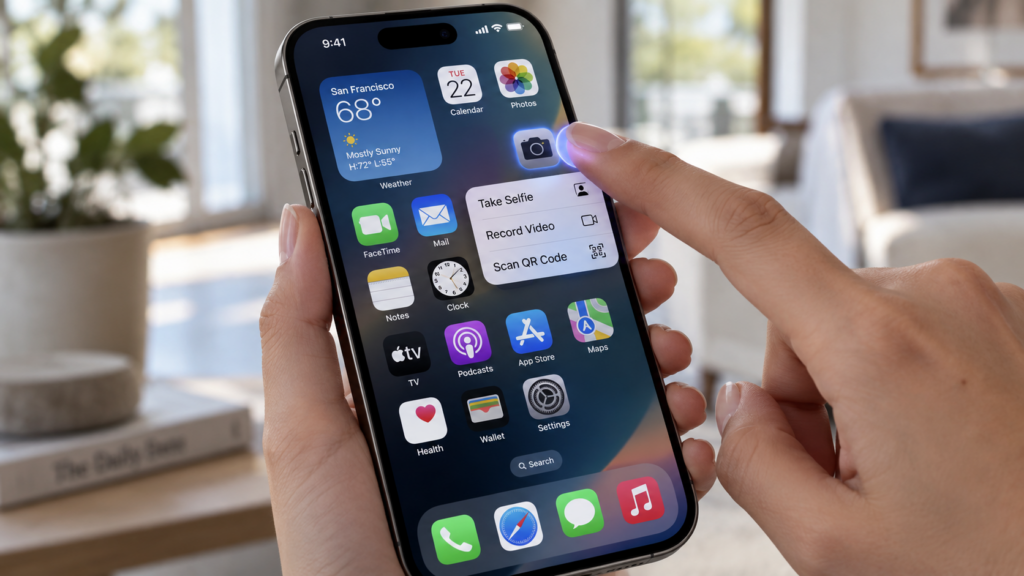 ホーム画面にあるアプリのアイコンを長タップすると、「クイックアクション」と呼ばれるショートカットメニューが表示されます。
アプリを起動してからメニューを探す手間が省けるため、日常のさまざまなシーンで時間を節約できます。
おすすめのクイックアクション例
-
「カメラ」アイコンを長タップ
「セルフィーを撮る」「ビデオ撮影」「QRコードをスキャン」などのメニューが直接呼び出せます。
QRコードを素早く読み取りたいときなどに非常に便利!! -
「設定」アイコンを長タップ
「Wi-Fi」「Bluetooth」「モバイル通信」「バッテリー」といった、頻繁に変更する設定項目へ一発で移動できます。 -
「タイマー」や「時計」アイコンを長タップ
タイマーの時間をその場でセットしてスタートできます。 -
「LINE」や「メッセージ」アイコンを長タップ
自分用のQRコード表示や、新しいチャットの開始、通知の一時停止などが即座に行えます。
特にLINEアプリでのQRコードの読み取りの場合、「LINEアプリを開く→”ホーム”を選択→人型アイコンをタップ→”QRコード”を選択」とただQRコードを読み取るだけなのにステップが多すぎてイヤになりそう!
ちょっとの長押しでQRコード読み取りまでジャンプできるのはありがたや。
②文字入力が劇的にラクになる!スペースキー長タップで「カーソル移動」
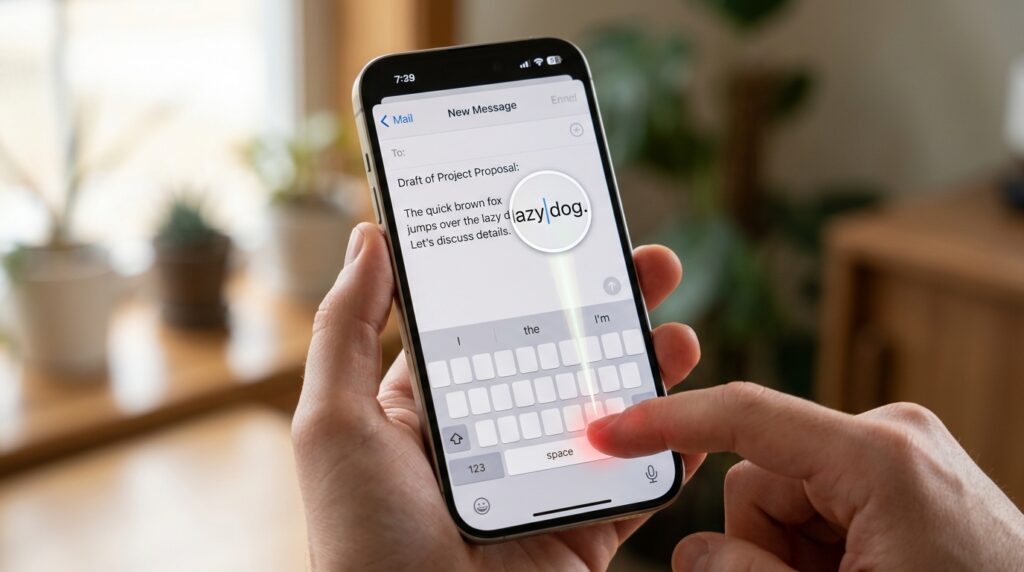 スマホで長文を入力しているときや、入力ミスを修正したいとき、狙った文字と文字の間に細かくカーソルを合わせるのに苦労した経験はないでしょうか。
狙ったつもりでも選択したかった場所の1文字前だったり、後ろにカーソルが合っちゃうと「ここじゃない!!!!」ってちょっとイラッとします。
そんなときに役立つのが、文字入力キーボードの「スペースキー」の長タップです。
使い方と手順
-
文字入力画面で、キーボードの下部にある「空白(スペース)」キーを指で長タップします。
-
キーボードの文字表記が消え、キーボード領域全体が「トラックパッド(パソコンのマウス操作領域のようなもの)」に変化します。
-
指を画面から離さずにそのまま上下左右へ滑らせると、文中のカーソルを自由自在にスムーズへ移動させることができます。
細かい文字選択や誤字の修正が驚くほど簡単になるため、メールやSNSをよく書く方には覚えていても損がない必須のテクニックです。
③コントロールセンターを長タップ!より深い設定へ一発アクセス!
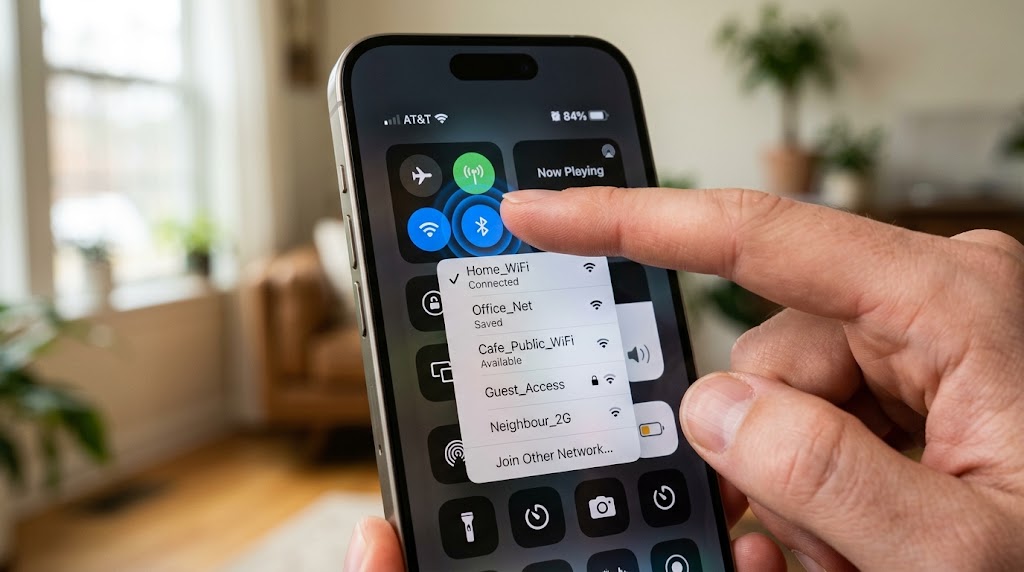 iPhoneの画面右上から下へスワイプすると表示される「コントロールセンター」。
ここにある各種スイッチも、長タップすることでさらに詳細な設定画面を開くことができます。
【コントロールセンターって??】
Wi-Fiのオン/オフ、画面の明るさ、音量などを一箇所で素早く調整できるiPhoneのショートカット画面のことです。
コントロールセンターでの便利な長タップ操作
-
「Wi-Fi」や「Bluetooth」の枠を長タップ
接続可能なWi-Fiネットワークの配信一覧や、ペアリング済みのBluetooth機器(イヤホンやスピーカーなど)の一覧がその場で表示され、切り替えがスムーズに行えます。
「設定」アプリをわざわざ開く必要はありません。 -
「集中モード」を長タップ
「おやすみモード」「仕事」「パーソナル」などのモード切り替えだけでなく、「1時間のみオン」「この場所を離れるまでオン」といった時間指定の有効化が可能です。 -
「フラッシュライト(懐中電灯)」を長タップ
ライトの明るさを4段階で細かく調整できます。 -
「計算機」を長タップ
直前に計算した結果の数値をコピーできます。
④写真アプリで被写体を長タップ!自動切り抜き&ステッカー作成
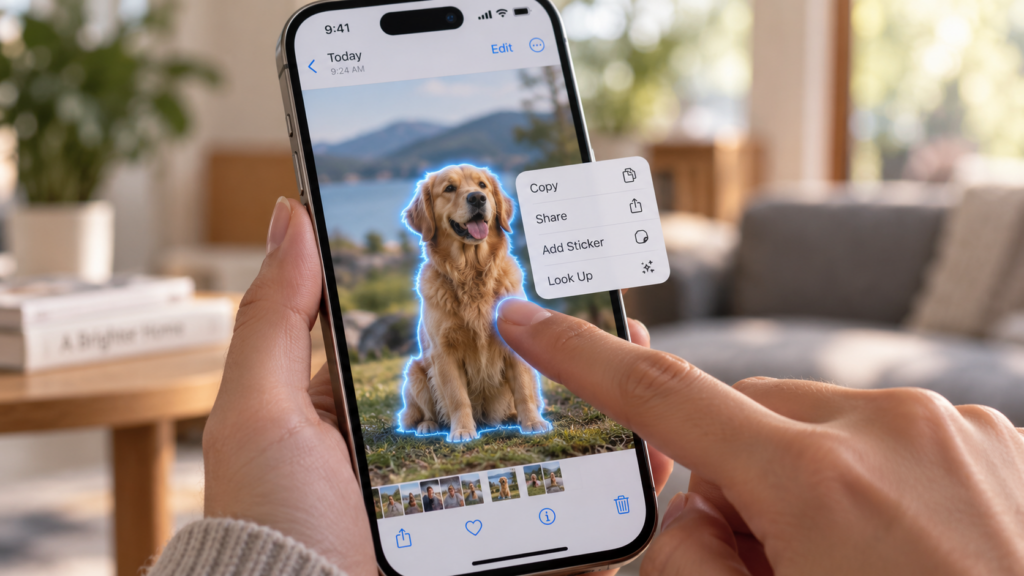 最近のiOSでは、写真アプリの画像解析機能が大きく進化しています。
写真の中にある人物、ペット、料理、建物などの「被写体」を長タップするだけで、背景から自動で綺麗に切り抜くことが可能です。
使い方と活用法
-
写真アプリで好きな画像を開きます。
-
背景から切り抜きたい対象を指で長タップします。
-
被写体の周りが光るようなエフェクトが表示されたら、指を離します。
-
メニューから「コピー」を選んでメッセージアプリやメモ帳に貼り付けたり、「ステッカーに追加」を選んでオリジナルのLINEスタンプ風ステッカーとして保存したりできます。
また、切り抜いた被写体を指で押さえたまま、もう片方の指で別のアプリ(メッセージやメールなど)を開き、そこに直接ドラッグ&ドロップして共有することも可能です。
わざわざ写真加工アプリをダウンロードする必要も無くなるので、アプリを比較したり探し回ったり、iPhoneの容量を気にすることともおさらば!!
⑤iOS純正「メモ」アプリで差がつく!長タップの活用テクニック
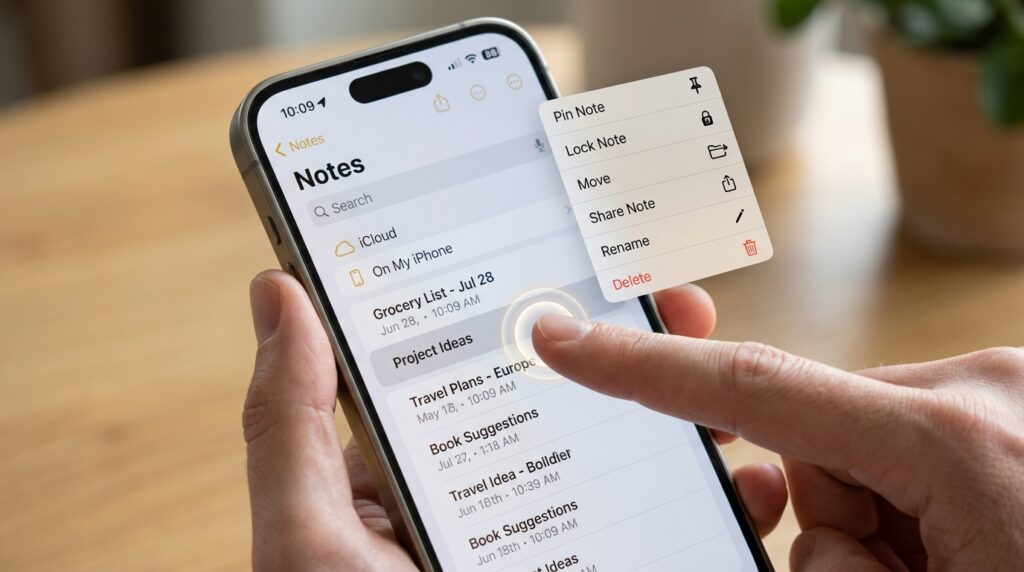 日常のメモ作成や仕事のメモ取りに活用されるiOS純正の「メモ」アプリ。実は長タップ機能を使いこなすことで、さらに強力な作業効率化ツールへと進化します。
メモアプリで使える便利な長タップ操作
-
ホーム画面の「メモ」アイコンを長タップ
「新規メモ」「新規チェックリスト」「新規写真」「書類をスキャン」のメニューが即座に呼び出せます。
特に「書類をスキャン」は、カメラで紙の書類を取り込んでPDF化できるため、ビジネスシーンで頻繁に使う機能へ一発アクセスが可能です。
また、海外在住者ではよくある「パスポートの提示」は膨大な画像フォルダの中から探し出す手間も省けてタイパよし!
書類スキャンは起動後は勝手にシャッターを押してくれるし、仕上がりに傾きがあっても後から修正可能な便利機能です。 -
メモ一覧で個別のメモを長タップ
メモを開かずに「ピン固定」「メモをロック」「移動」「削除」などの管理操作が行えます。
「ピン固定」をしておけば、重要なメモを常に一覧の最上部に固定表示できます。 -
メモ内のテキスト選択時に長タップ
選択範囲のテキストを長タップしてそのまま別のメモやアプリへスライドさせると、「ドラッグ&ドロップ」で文字の移動が素早く完了します。 -
メモ内のチェックリスト(丸いアイコン)を長タップ
チェック項目を指で掴んで上下に並べ替えることができます。
⑥Webサイトやメールのリンクを長タップ!「プレビュー確認」で安全アクセス
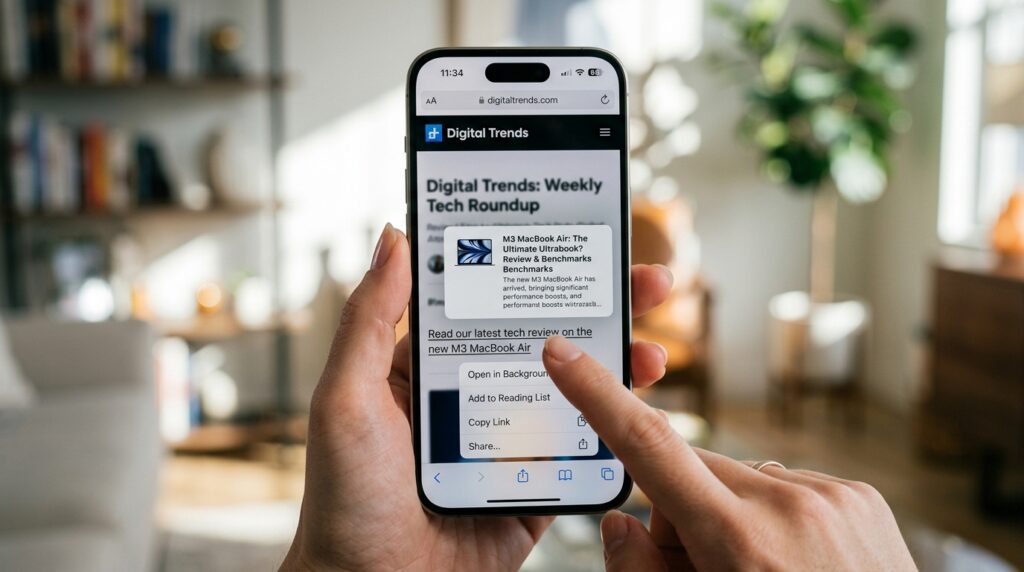 SafariなどのブラウザアプリでWebサイトを閲覧中、気になるリンクを普通にタップすると新しいページへ画面が完全に切り替わります。
しかし、リンクを「長タップ」すると、ページを移動することなく小窓でリンク先の画面を「プレビュー(事前確認)」できます。
プレビュー機能のメリット
-
移動の手間を省く
内容をチラッと確認したいだけのときに、元のページに戻る手間が省けます。 -
セキュリティ対策
怪しいメールやメッセージに記載されたリンクを直接開くのが不安な場合、長タップすることで接続先のURLやページ内容を安全に事前確認できます。 -
背景で開く
長タップメニューから「バックグラウンドで開く」を選択すれば、今読んでいるページを邪魔せずに、あとで読むページを裏で開いておくことができます。
バックグラウンドで準備しておけば、今のページの後に「何読もうとしてたっけ?」が防げます。
触覚タッチの反応速度を自分好みに調整する方法
 「長押ししたときの反応が遅く感じる」
「逆に早すぎて意図しないメニューが出てしまう」
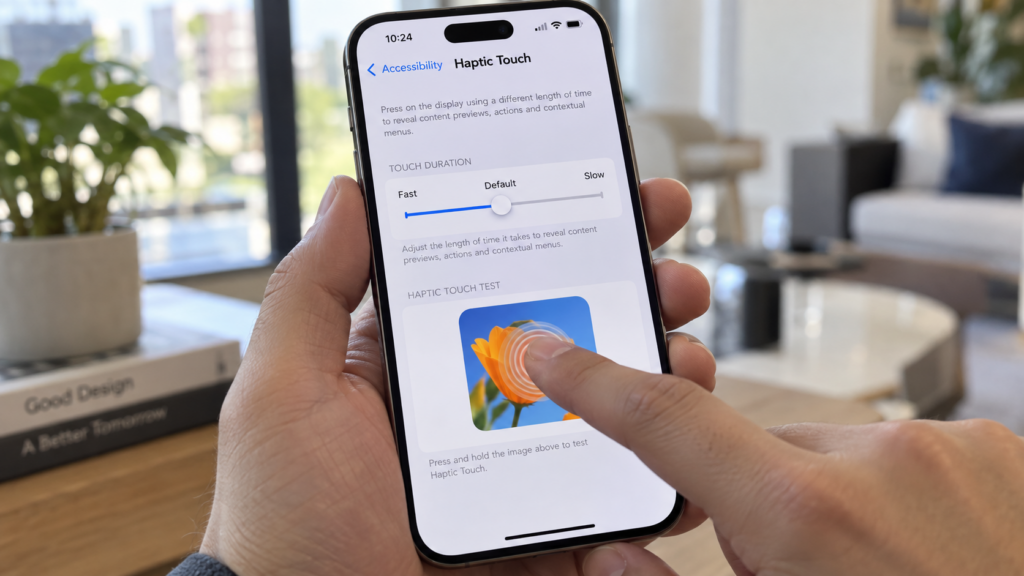
という場合は、長タップが反応するまでの時間を自分好みに変更することができます。
反応速度の変更手順
-
「設定」アプリを開きます。
-
「アクセシビリティ」を選択します。
-
「タッチ」を選択します。
-
「触覚タッチ」を選択します。
-
タッチ時間のデフォルト設定を「速い」「デフォルト」「遅い」の中から選択します。
表示画面の下部にあるテスト用画像で実際に長押しを試しながら、一番しっくりくる反応速度を選んでみてください。
番外編:背面をコンコンと叩く!?「背面タップ」機能もチェック
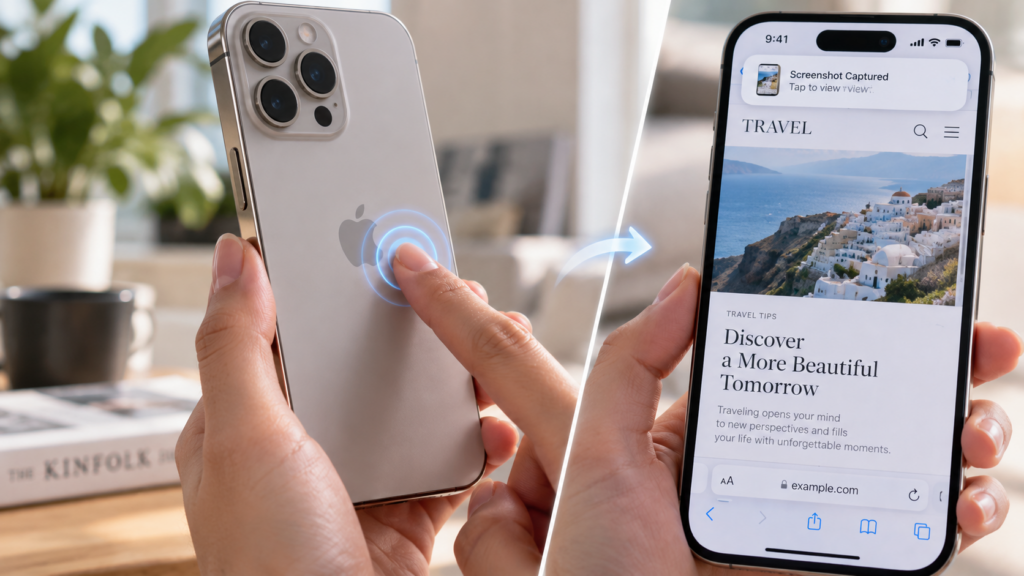 長タップとは少し異なりますが、画面ではなくiPhoneの「背中(背面)」を指先でトントンと叩くことで任意の機能を呼び出せる「背面タップ」というアクセシビリティ機能も用意されています。
設定方法
-
「設定」アプリを開く
-
「アクセシビリティ」を選択
-
「タッチ」を選択
-
一番下にある「背面タップ」を選択
「ダブルタップ(2回叩く)」と「トリプルタップ(3回叩く)」それぞれに、「スクリーンショットの撮影」「消音(マナーモード)」「コントロールセンターの表示」などのアクションを割り当てることができます。
片手で素早くスクリーンショットを撮りたいときなどに非常に重宝します。
割り当てられる機能はたくさんあるので、ぜひ自分好みにカスタマイズしてみてはいかがでしょうか。
最後に
いかがでしたでしょうか。
iPhoneの長タップは、知っているだけで日々のちょっとしたストレスや時間を削減できる大変便利な機能です。
特別な設定や追加アプリを必要とせず、今すぐ手元のiPhoneで使える機能ばかりです。
ぜひ日常の操作に取り入れて、より快適でスマートなスマホライフに役立ててみてください。
最後までお読みいただきありがとうございました。