日常的に使っているスマホですが、
「電波マークは立っているのに通信速度が遅い」
「建物の中に入ると急に通信が途切れる」
といった経験はないでしょうか。
携帯電話の通信状態は、端末が接続している「周波数帯(バンド)」によって大きく影響を受けます。
一見すると同じ4Gや5G表示であっても、つかんでいるバンドの違いによって通信の通りやすさや速度が異なるのです。
OSを問わず手軽に現在の接続バンドを確認できるアプリがあるんです。
今回は、バンド(周波数帯)の基本的な仕組みから、iOS・Android双方で使えるアプリを利用した具体的な確認手順、通信状態をチェックする際のアドバイスまで詳しく解説します。
周波数帯(バンド)とは?通信の安定性を左右する基本知識
 スマホで通信を行う際、空中を行き交う「電波」を利用して携帯電話会社の基地局とデータのやり取りをしています。
この電波の通り道のことを「周波数帯」と呼び、モバイル通信の分野では一般的に「バンド(Band)」と表記します。
各携帯キャリア(NTTドコモ、au、ソフトバンク、楽天モバイルや海外の通信事業者など)には、国や地域ごとに異なる周波数帯が割り当てられています。
通信事業者は複数のバンドを組み合わせてサービスを提供しており、スマホは周囲の電波状況に応じて最適なバンドに自動接続する仕組みになっています。
ここでは、バンドを理解する上で重要となる3つの基礎概念について解説します。
1. 障害物に強い「プラチナバンド」
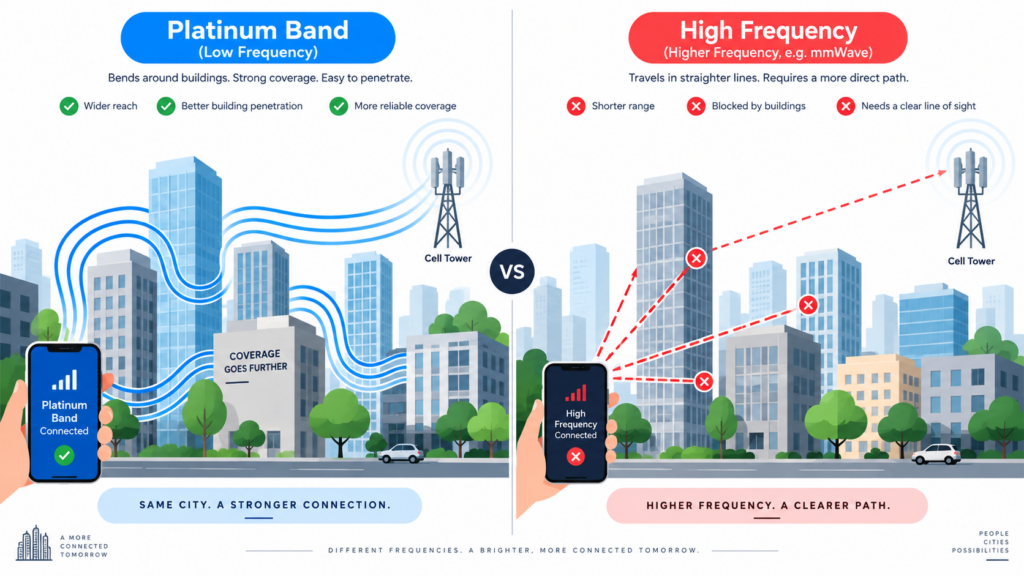
通信業界でよく耳にする「プラチナバンド」とは、主に700MHz〜900MHz帯の低い周波数帯を指します。
電波には「周波数が低いほど障害物を回り込みやすく、遠くまで届きやすい」という物理的な特性があります。
そのため、ビル影や屋内、地下、山間部などでも繋がりやすく、安定した通信環境を維持するために欠かせない重要なバンドです。
2. 速度が出やすい「高周波数帯(Sub6やミリ波)」
反対に、2GHz(ギガヘルツ)や3.5GHz、さらには5G通信で利用される3.7GHz〜28GHzといった高い周波数帯は、一度に大量のデータを高速で送信できるメリットがあります。
ただし、直線性が高く障害物に弱いという特徴があるため、建物の奥深くまで電波が届きにくい傾向があります。
3. 周波数帯(バンド)と「Band 3」「Band 1」といった表記
各周波数帯には、世界共通で管理しやすいように番号(バンド番号)が振られています。
例えば「Band 1(2.1GHz帯)」や「Band 3(1.8GHz帯)」、「Band 8(900MHz帯・プラチナバンド)」といった形式で表示されます。
自分が今どのバンド番号につ改善されているかを知ることで、電波が届きにくい理由や、速度が出ている理由を推測できるようになります。
スマホがつかんでいるバンドを確認するメリット
 普段のスマホ操作において、バンドまで意識する必要は少ないかもしれません。
しかし、接続されているバンドを確認できるようになると、トラブル対処や端末選びにおいて多くのメリットが得られます。
電波トラブルの原因を突き止められる
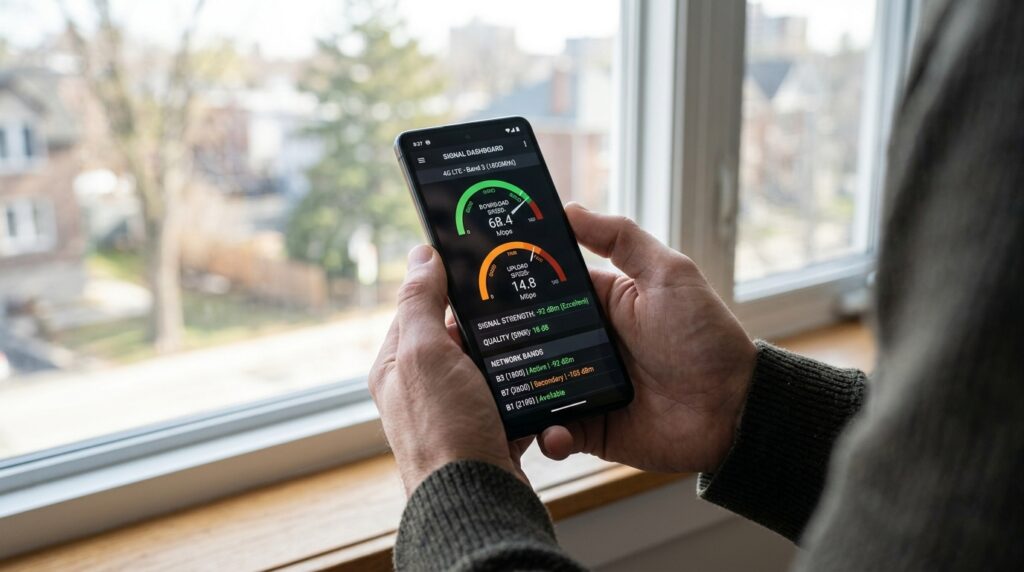
「アンテナアイコンは4本立っているのにページが開かない」という場合、高速だが電波が微弱な高周波数帯に無理に接続していたり、混雑したバンドを掴んでいたりすることがあります。
バンドを確認することで、通信環境のボトルネックを把握しやすくなります。
海外渡航時やSIM差し替え時の動作確認
海外旅行や出張、あるいは新しいSIMカードに契約変更した際、お手持ちのスマホがその地域の通信事業者のバンドに対応しているかを確認できます。
現地で快適な通信が行えているかを視覚的にチェックする手段として有効です。
【iOS・Android対応】接続バンド確認アプリ「Network Cell Info Lite」
 今つかんでいるバンドを調べるために最適なツールが「Network Cell Info Lite」という無料アプリです。
かつてはAndroid専用アプリとして知られていましたが、現在はiOS(iPhone)版もリリースされており、幅広いユーザーが同じようにネットワーク情報を確認できるようになりました。
ダウンロードはこちら!
【iOS版】

【Android版】
「Network Cell Info & Wifi」という同じアイコンのアプリもありますが、こちらは有料版。
まずは今回ご紹介する無料版を使ってみて、そこから有料版を使用するか検討しても良いかと思います。
初回起動時の権限設定
アプリをインストールして最初に起動すると、プライバシーポリシーへの同意や端末機能へのアクセス許可を求められます。
・位置情報の利用権限:「許可」または「アプリの使用中のみ許可」を選択します。 (モバイル通信の基地局情報やWi-Fi情報を取得・表示するために、位置情報へのアクセスが必要となります)
・その他の通知や権限設定:画面の案内に従って「許可」を進めてください。
アプリの使い方と画面の見方
設定が完了すると、メイン画面(メーター型の表示画面)に切り替わります。
専門的な数値が並んでいますが、確認すべきポイントは非常にシンプルです。
1. 現在接続中のバンド(Band)番号を確認する
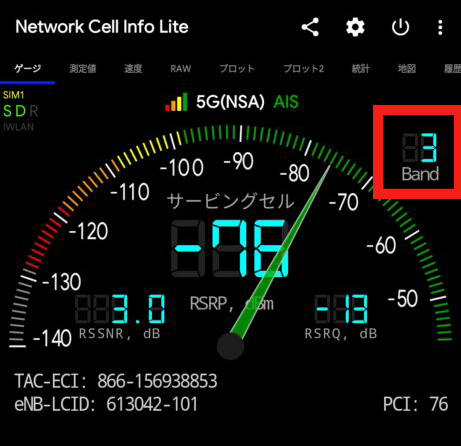
画面の中央から右上付近に注目してください。
「Band 3」や「Band 1」、「B8」といった表記が表示されています。
これが、お使いのスマホが「たった今、基地局と通信を行っている周波数帯の番号」です。
場所を移動したり、机の上から窓際にスマホを動かしたりすると、端末がより強い電波を探して自動的にバンドを切り替える様子(ハンドオーバー)をリアルタイムで観測できます。
2. 電波強度(dBm・RSRP)の見方
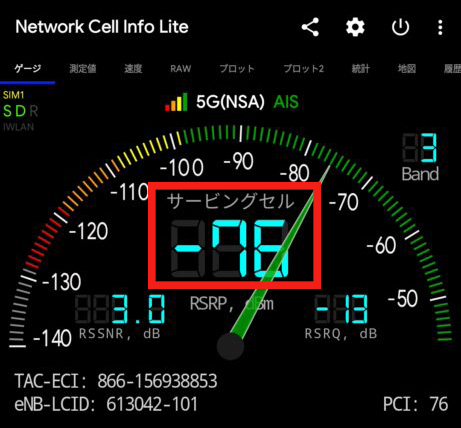
画面内には「dBm(デシベルミリワット)」という単位で数値が表示されているメーターがあります。
これは電波の強さを示しています。
・-50 dBm 〜 -85 dBm:非常に良好な電波状態
・-86 dBm 〜 -100 dBm:一般的な電波状態
・-101 dBm 〜 -115 dBm:電波が弱く、通信速度の低下や切断が起きやすい状態
画面上のメーター針が緑色に近い位置を指していれば、通信強度が十分確保されていると判断できます。
実践:通信環境をチェックする際のアドバイス
 アプリを活用してスマホの通信状態をより詳しく診断・改善するための実践的なポイントを紹介します。
屋内と屋外でのバンドの変化を比較する
ご自宅やオフィスの奥深くと、屋外や窓際でアプリを開いてみてください。
屋外では通信速度の出やすい高周波数帯(Band 1やBand 3など)に繋がっていたスマホが、建物の奥に入ると自動的に障害物に強いプラチナバンド(Band 8やBand 19など)へ切り替わる現象が確認できるはずです。
もし建物の奥で通信が著しく遅くなる場合、プラチナバンドを掴めず微弱な高周波数帯に留まっている可能性が考えられます。
機内モードのオン・オフでバンドを再接続する
電波の掴みが悪く通信が不安定な時は、一度スマホの「機内モード」をオンにして数秒待ち、再度オフに戻してみてください。
この操作により、スマホが周辺の基地局と電波を再探査し、その場で最も条件の良いバンドへ再接続し直す効果が期待できます。
アプリを開いた状態で機内モードの切り替えを行うと、接続バンドが切り替わる過程を視覚的に確認できます。
最後に
いかがでしたでしょうか。
スマートフォンが繋がっている周波数帯(バンド)は、一見すると目に見えない要素ですが、通信の快適さを陰で支える重要な仕組みです。
iOS版・Android版ともに提供されている「Network Cell Info Lite & Wifi」を活用すれば、いつでも簡単に現在の接続バンドや電波強度をチェックできます。
通信速度に違和感を覚えた際や、屋外・屋内での電波状態の違いが気になった際は、ぜひアプリを開いて周波数帯の状態を確かめてみてください。
最後までお読みいただきありがとうございました。