バンコクで暮らす方や観光・出張で頻繁にBTS(スカイトレイン)を利用する方にとって、欠かせない存在なのが交通系ICカード「ラビットカード(Rabbit Card)」です。
通勤時間帯や休日の主要駅では、切符売り場だけでなく駅窓口のチャージ列にも長蛇の列ができることが珍しくありません。
急いでいる時に窓口に並ぶのは、大きなタイムロスになってしまいます。
長蛇の列に並んで待つのもなかなかのストレス。
実は、スマホの「NFC機能」と公式アプリ「My Rabbit」を活用すれば、駅の窓口に並ぶことなく、いつでもどこでも自分のスマホから直接ラビットカードへチャージ(トップアップ)や残高確認が行えます。
本記事では、スマホを使ったラビットカードのチャージ手順や必要な設定について解説します。
NFC機能とは?スマホでカードが読み込める仕組み
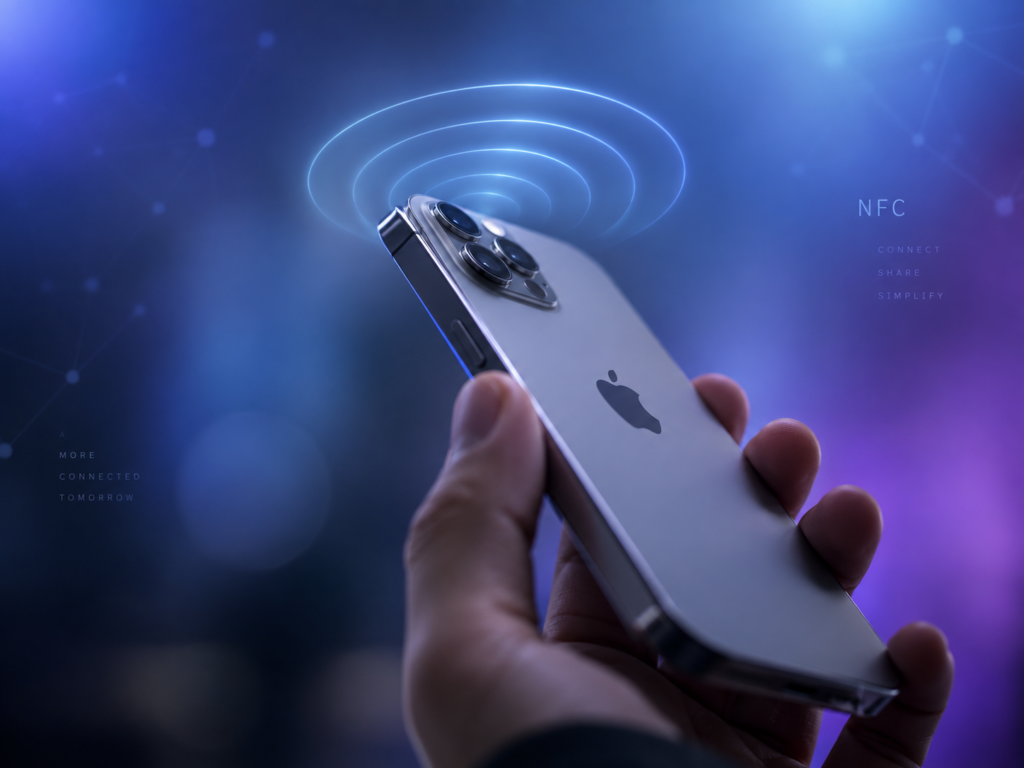
スマホからラビットカードへチャージする際、鍵となるのが「NFC」という技術です。
NFC(近距離無線通信)の基本解説
NFCとは「Near Field Communication(近距離無線通信)」の略称で、かざすだけで至近距離にあるデバイス同士が無線通信を行える規格のことです。
日本の交通系ICカード(SuicaやPASMOなど)のタッチ決済や、スマホの電子マネー機能にも用いられています。
スマホの背面にあるNFCアンテナとラビットカードのICチップが反応することで、アプリ経由でカード内のデータを読み取ったり、チャージ情報を書き込んだりすることが可能になります。
利用に必要な動作環境
スマホでこの機能を利用するためには、以下の条件を満たしている必要があります。
-
NFC機能対応のスマホ(iPhoneは7以降、AndroidはNFC対応機種)
-
スマホのNFC設定がONになっていること(特にAndroid端末の場合は設定画面でONになっているか確認が必要です)
-
対応OSバージョン(iOS 13以上、Android 8.0以上推奨)
公式アプリ「My Rabbit」の初期設定手順

まずはアプリをダウンロードし、初回登録とカードの紐付けを済ませましょう。
1. アプリのダウンロードとアカウント作成
-
App StoreまたはGoogle Playから「My Rabbit」を検索してダウンロードします。
-
アプリを起動し、言語(英語またはタイ語)を選択します。
-
利用規約(Terms & Conditions)を確認して同意します。
-
電話番号またはメールアドレスを入力し、アカウント(Sign Up)を作成します。
-
スマホに届くOTP(ワンタイムパスワード)認証コードを入力します。
- アプリ起動用のPINコード(暗証番号)を設定します。


2. 本人確認(e-KYC)とラビットカードの登録
タイの法律および規定により、ラビットカードの利用には本人確認(e-KYC)が必要です。
-
アプリのメイン画面で「KYC」または「Add Card」を選択します。
-
パスポート番号などの必要情報を入力します。
-
ガイドに従い、スマホの背面にラビットカードをしっかりと当てて読み取らせます。
※過去に駅窓口でパスポートを提示してラビットカードの所有者登録を済ませていない場合、アプリ上での初回登録時にエラーが出る場合があります。
その場合は、一度だけ駅窓口にてパスポートを提示してカードの紐付けを行なってください。
スマホを使ったチャージの手順
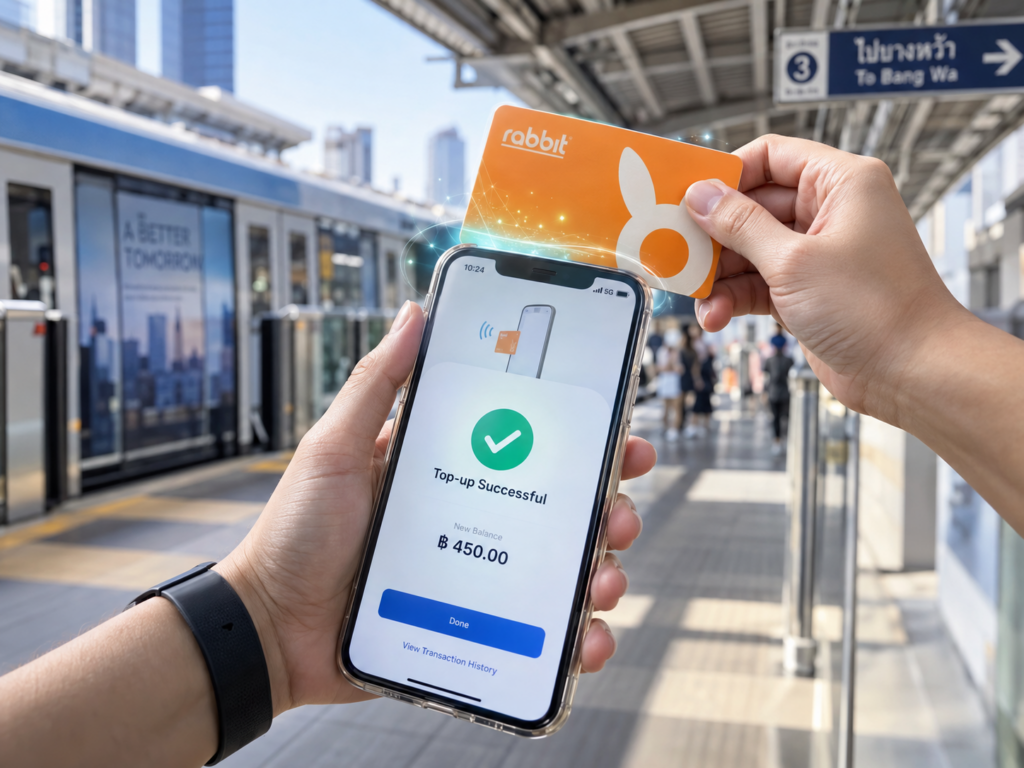
初期設定が完了したら、実際にスマホからチャージしてみましょう。
手順は非常にシンプルです。
STEP 1:アプリでチャージ金額と決済方法を選択
-
「My Rabbit」アプリを開き、メイン画面から「Top Up」をタップ。
-
チャージしたい金額を選択します(100バーツ、200バーツ、500バーツなど)。
-
決済方法を選択します。
タイの主要銀行(バンコク銀行、SCB、カシコン銀行、クルンシー銀行など)のモバイルバンキングアプリや、PromptPay(プロンプトペイ)決済などが利用可能です。
STEP 2:モバイルバンキング等で決済を実行
-
選択した銀行アプリに自動で遷移するか、表示されたQRコードを読み取って決済を完了させます。
-
決済完了後、必ず「Back to My Rabbit」などのボタンを押して「My Rabbit」アプリに戻ります。
STEP 3:カードをスマホにかざして書き込み(重要!)
銀行アプリでの支払いが完了した段階では、まだラビットカードに残高は反映されていません。
最後にラビットカードへデータを書き込む作業が必要です。
これを知らなかった筆者はSTEP2で終わったもんだと思い込み、「失敗しました」の表示が出てきて焦り散らかしてました。
-
アプリ画面に「Tap Rabbit Card Now(カードをタップしてください)」という指示が表示されます。
-
スマホの背面にラビットカードをぴったりと重ね合わせます。
-
画面上に「Top Up Successful(チャージ完了)」が表示されるまで、ラビットカードを動かさずに数秒間保持します。
チャージ完了後、アプリのメイン画面に戻ると、最新のカード残高や利用履歴(Recent Transactions)を確認することができます。

スマホチャージ時の注意点とよくあるトラブル対処法
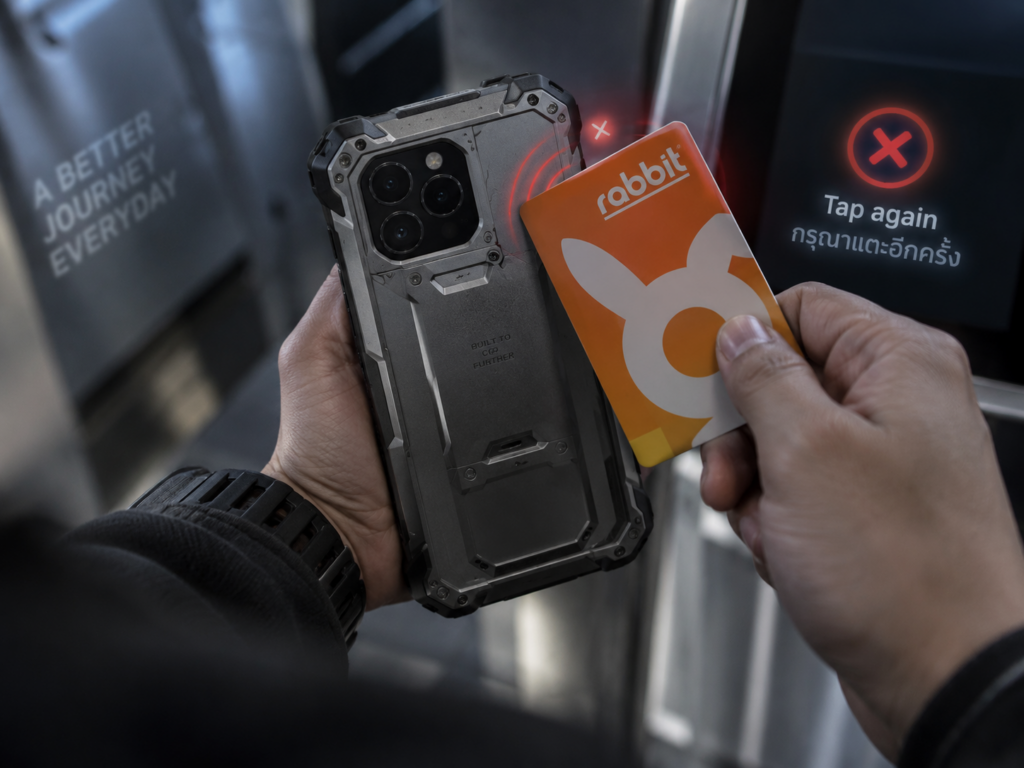
便利に使えるスマホチャージですが、正しく読み取れない場合もあります。エラーが発生した際は以下のポイントを確認してみてください。
1. 読み取り中はカードを動かさない
NFCによる通信中にカードをずらしたり離したりすると、読み取りエラー(Scan Failed)が発生します。
完了画面が出るまではスマホの背面にしっかりカードを固定しておきましょう。
これ、筆者の印象としてiPhoneでの読み取りはめっちゃくちゃシビアでした。
1mmでも動いたら読み取りエラーが発生してやり直しになります。
何度もエラーになるとスマホを壁に投げてやりたくなるので、エラー防止のために、読み取り時は平らな机の上にラビットカード、スマホの順番に重ねて触らない!って姿勢で完了するまで待つのが吉。
2. スマホカバー・ケースを外してみる
手帳型のような厚手のスマホケースや、金属製のアクセサリー、カード収納付きケースに他のICカードを入れている場合、NFCの電波が遮られてエラーになることがあります。
反応が悪い場合は一度ケースを外して試してみてください。
3. NFCの位置を確認する
iPhoneの場合は背面上部(カメラ付近)、Androidの場合は中央付近や背面下部など、機種によってNFCアンテナの位置が異なります。
カードを当てる位置を少しずつずらしながら、反応する場所を探してみてください。
最後に
いかがでしたでしょうか。
スマホのNFC機能と「My Rabbit」アプリを組み合わせることで、駅窓口の混雑を回避し、いつでもどこでもスムーズにラビットカードへのチャージが可能になります。
乗車直前に残高不足に気づいた時でも、ホームや改札手前でサッとチャージを済ませることができるため、日々のBTS利用が格段に快適になります。
ラビットカードをお持ちの方は、ぜひ設定して活用してみてください。
最後までお読みいただきありがとうございました。