こんにちは。
皆さんはiPhoneの「ショートカット」アプリ、使いこなせていますか?
「設定を変えるのが面倒」「もっと手軽に操作したい」……そんな日々の小さなストレスを、ワンタップ(あるいは全自動)で解消してくれるのがショートカットです。
今回は、日々の生活で「本当に使える」厳選レシピと、最新のiPhoneをさらに便利にする活用術をまとめてご紹介!
そもそも「ショートカット」って何?
ショートカットとは、iPhoneの複数の操作を1つのアイコンや音声(Siri)だけで実行できるようにするアプリです。
最近のiOSアップデートにより、「ホーム画面のウィジェット」だけでなく、「ロック画面のボタン」や「アクションボタン(iPhone 15 Pro以降)」にショートカットを割り当てられるようになり、便利さが飛躍的に向上しました!
おすすめショートカットあれこれ
1. Wi-Fi / Bluetooth を「完全に」OFFにする
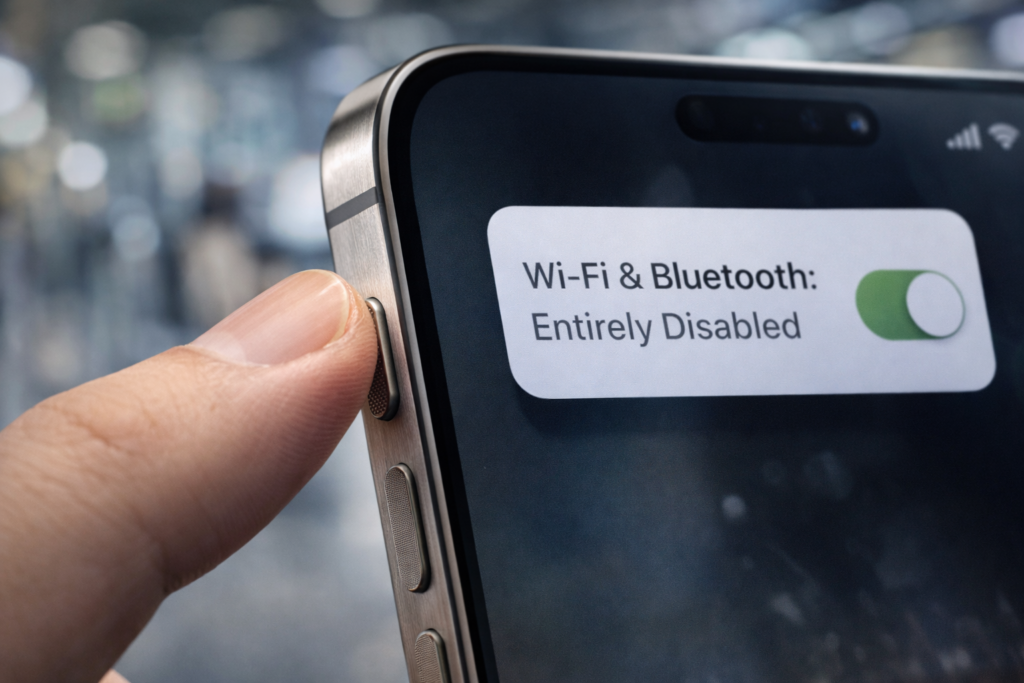 使うシーンによっては便利なWi-FiやBluetoothも、通信が不安定だったりな理由で完全にOFFにしたいときもあります。
iPhoneのコントロールセンターからWi-FiをOFFにしても、実は「翌日まで一時停止」されるだけで、完全にはOFFになりません。
「今はバッテリーを節約したいから完全に切りたい!」という時に必須のショートカットです。
【Wi-Fiを完全にOFF】
設定リンクを開く(リンク参照)
【Bluetoothを完全にOFF】
設定リンクを開く(リンク参照)
2. 外出・帰宅時のオートメーション
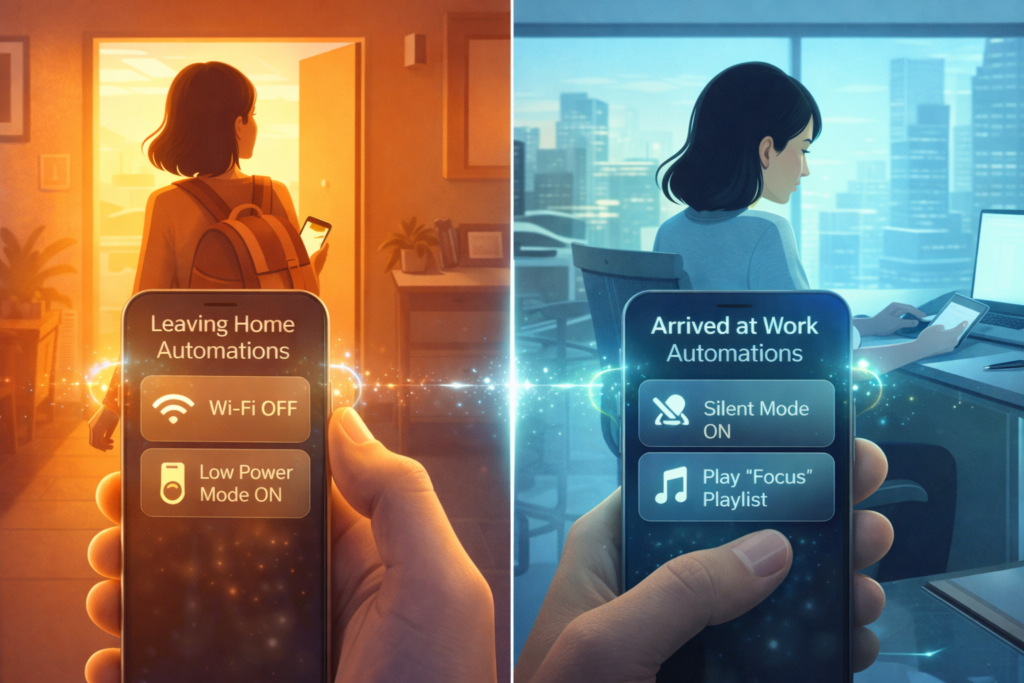 ショートカットの真髄は、手動操作だけではありません。
オートメーション機能を使えば、iPhoneが勝手に動いてくれます。
おすすめ設定
家を出たら
→ Wi-FiをOFFにし、低電力モードをONに。
会社に着いたら
→ 消音モードをONにし、お気に入りのプレイリストを再生する
3. 「即メモ」でアイディアを忘れる前に記録!
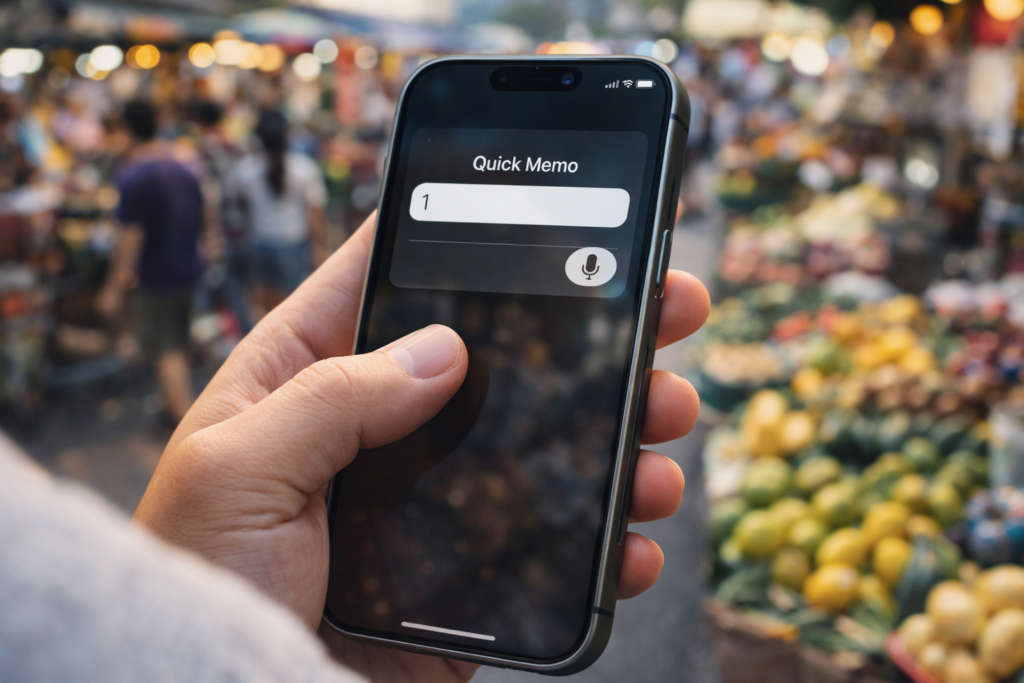 ふと思いついたことや、買い物リスト、日々のToDoなど、とっさにメモしたい時はこのショートカットの出番!
【即メモ作成】
設定リンクを開く(リンク参照)
アクションボタンとの合わせ技もアリ!
最新のiPhoneをお使いの方は、この「即メモ」をアクションボタンに設定するのが最強!
画面を見ずにボタンを押すだけで入力画面が立ち上がるので、1秒でもムダにしたくない人に特におすすめ!!
4. AirDropを一時的に「すべての人」にする
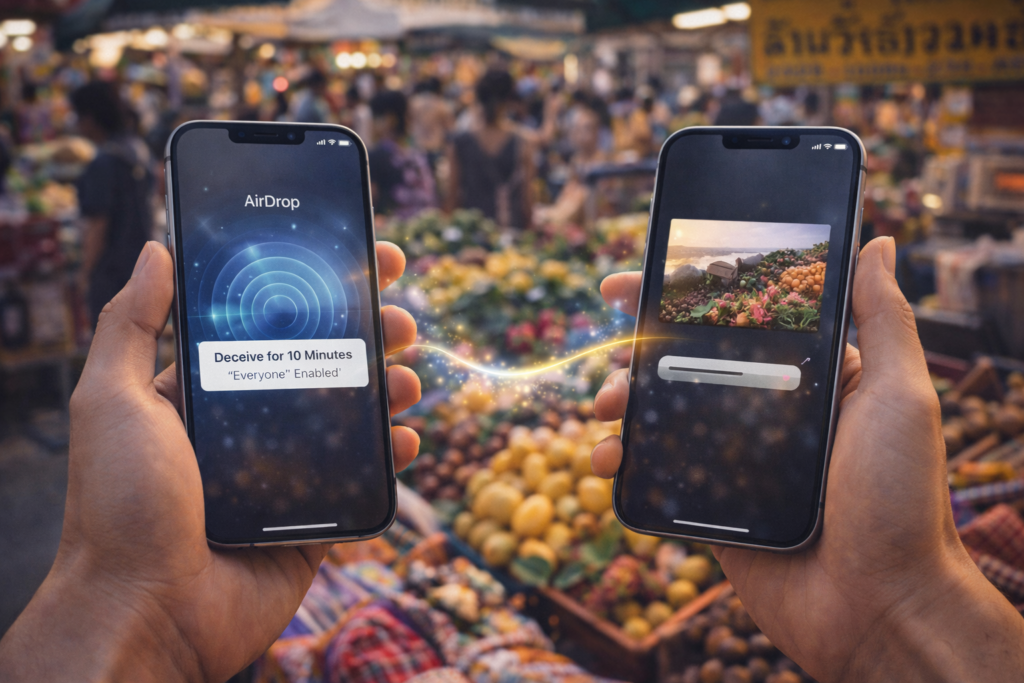 お友達と写真シェアの際、iPhoneユーザー同士であればAirDropを多用する人が多いかと思いますが、多くの人はデフォルト設定で「受信しない」や「連絡先のみ」になっている方も多いはず。
ほんの数枚をシェアするだけなのに、コントロールセンターを何度もタップして受信設定を都度操作するのはなかなか面倒なもの。
このショートカットなら、タップするだけで10分間だけAirDropを受信状態にできます。
【AirDropをON】
設定リンクを開く(リンク参照)
5.バッテリー管理をスマートに
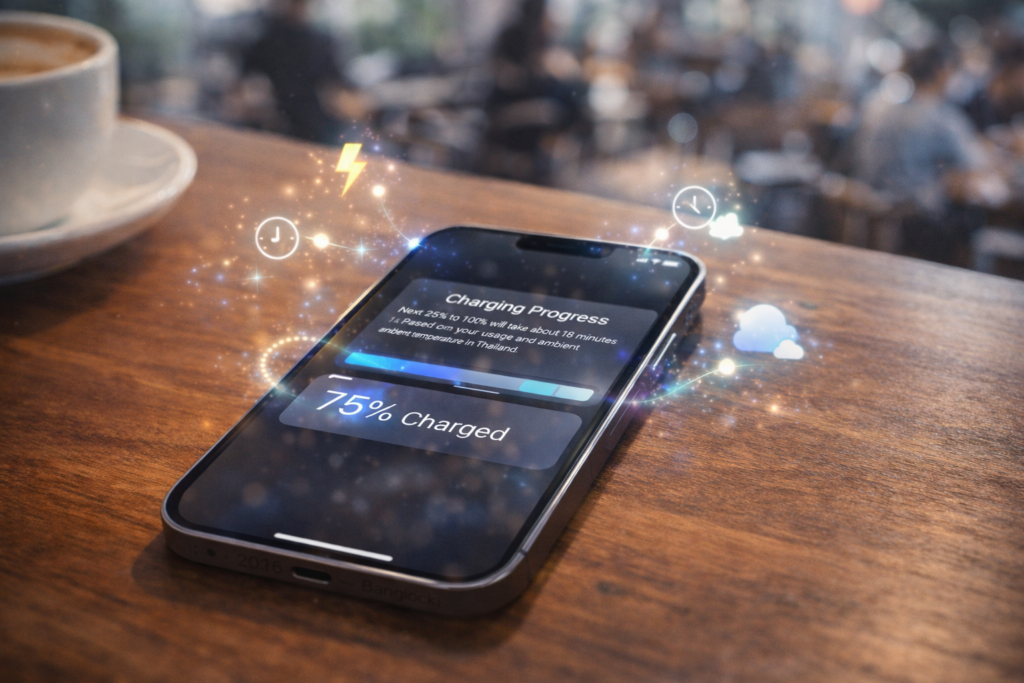 現在の充電状況を確認したり、指定のバッテリー容量になったら通知してくれる設定も人気。
筆者はバッテリー残量がそこそこ減るだけでお家に帰りたくなる人なので、この機能は非常にありがたし。
【充電完了時間を予測】
設定リンクを開く(既存リンク参照)
ショートカットをホーム画面やボタンに設定する方法
せっかく作ったショートカットも、アプリを開かないと使えないのでは意味がありません。
アプリを起動して、使いたい機能を選んで、、、なんてしてたらショートな意味がない!!
作ったショートカットは以下の方法で「特等席」に配置しましょう!
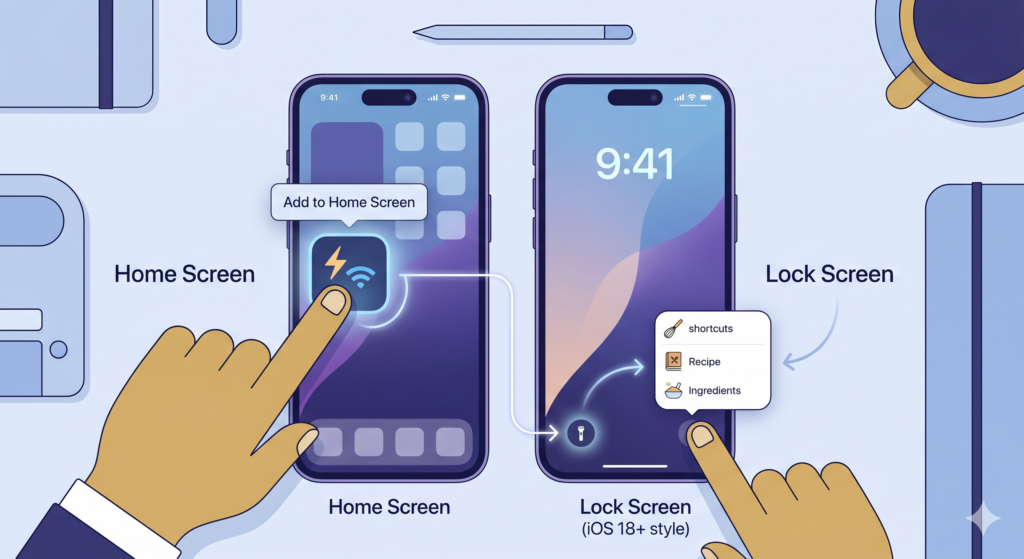
① ホーム画面にアイコンとして置く
-
ショートカットアプリで、対象の項目を長押し。
-
「共有」を選択 > 「ホーム画面に追加」をタップ。
-
お好みの名前とアイコン画像を設定して完了!
② ロック画面の「ボタン」にする(iOS 18〜)
ロック画面下部にある「ライト」や「カメラ」のアイコンを、好きなショートカットに変更できるようになりました。
-
ロック画面を長押し > 「カスタマイズ」を選択。
-
アイコンを削除し、「ショートカット」を選択して、作成したレシピを割り当てる。
自分好みのiPhoneに育ててみてはいかが?
ショートカットは、自分がいちばんスマートにモバイルライフ送るためのツールです。
最初は候補が多くてどれにしようかな、と迷ったり、設定完了まで少し難しく感じるかもしれませんが、まずは今回ご紹介したWi-Fiの完全OFFや即メモなど、簡単なものから取り入れてみてください。
便利機能をどんどんカスタマイズして、より使いやすいiPhoneにしてみましょう!!
最後までお読みいただきありがとうございました。